Travailler ensemble
Rôles et droits
Sur cette page
Chaque membre d’une organisation y a un seul rôle : Owner (propriétaire), Editor (éditeur), Member (membre) ou Viewer (lecteur). Le rôle détermine ce que la personne peut modifier dans cette organisation. Vous pouvez être Owner dans une organisation et Viewer dans une autre. Les mêmes règles s’appliquent dans l’application et via l’assistant IA.
Quatre rôles
Chaque rôle peut faire tout ce que peut faire le rôle du dessous, et davantage :
- Un Viewer consulte tout : le tableau de bord, la carte, toutes les listes, les processus, les pages d’alignement, les membres et la page Logs.
- Un Member crée et modifie en plus les éléments : programmes, applications, serveurs, flux, documents d’architecture, processus et leurs étapes, capacités, et les liens entre eux.
- Un Editor supprime en plus les éléments, gère les typologies (y compris les rôles dans l’organisation et les domaines de processus) et gère les contacts.
- Un Owner gère en plus les personnes (invitations, rôles, retraits), le nom et le logo de l’organisation, les champs personnalisés, l’export et, sur le service hébergé, l’offre et la suppression de l’organisation.
Chaque marche de l’échelle ajoute des droits à celle du dessous.
Le tableau complet
| Action | Owner | Editor | Member | Viewer |
|---|---|---|---|---|
| Voir toutes les pages de l’espace de travail : tableau de bord, carte, listes, processus, alignement | Oui | Oui | Oui | Oui |
| Créer et modifier les programmes, applications, serveurs, flux, documents d’architecture (DAT) et leurs versions, processus, capacités | Oui | Oui | Oui | Non |
| Modifier les étapes des processus, le RACI et les liens (étape et application, capacité et application, processus et processus), les contacts supplémentaires | Oui | Oui | Oui | Non |
| Supprimer les programmes, applications, serveurs, flux, processus, capacités, références DAT et versions | Oui | Oui | Non | Non |
| Voir les typologies | Oui | Oui | Oui | Oui |
| Créer, modifier et supprimer les typologies (rôles dans l’organisation, statuts, éditeurs, types de flux, infrastructures, domaines de processus) | Oui | Oui | Non | Non |
| Voir les membres et les contacts | Oui | Oui | Oui | Oui |
| Ajouter, modifier et supprimer des contacts | Oui | Oui | Non | Non |
| Inviter des personnes, voir et supprimer les invitations | Oui | Non | Non | Non |
| Changer le rôle d’un membre ou son rôle dans l’organisation, retirer un membre | Oui, sauf son propre rôle | Non | Non | Non |
| Quitter l’organisation | Oui, s’il existe un autre Owner | Oui | Oui | Oui |
| Voir la page Configuration (nom, logo) | Oui | Oui, en lecture seule | Oui, en lecture seule | Oui, en lecture seule |
| Changer le nom et le logo de l’organisation | Oui | Non | Non | Non |
| Définir des champs personnalisés (Custom Data Fields) | Oui | Non | Non | Non |
| Exporter les données de l’organisation (Import/Export) | Oui | Non | Non | Non |
| Voir et changer l’offre (service hébergé) | Oui | Non | Non | Non |
| Supprimer l’organisation (service hébergé) | Oui | Non | Non | Non |
| Consulter les Logs | Oui | Oui | Oui | Oui |
| Paramètres personnels, ses propres jetons IA, supprimer son propre compte | Oui | Oui | Oui | Oui |
| Assistant IA : lire | Oui | Oui | Oui | Oui |
| Assistant IA : créer et modifier des éléments (jeton avec accès en écriture) | Oui | Oui | Oui | Non |
| Assistant IA : créer et modifier des typologies et des contacts (jeton avec accès en écriture) | Oui | Oui | Non | Non |
| Assistant IA : définitions des champs personnalisés (jeton avec accès en écriture) | Oui | Non | Non | Non |
Un Member peut créer et modifier un élément, mais pas le supprimer. Il peut toutefois retirer les parties d’un élément, comme une étape, une lettre du RACI ou un lien, car les modifier revient à les remplacer.
Les rôles dans l’organisation ne donnent pas de droits
Project Manager, Developer, Business Analyst et les autres sont des rôles dans l’organisation : des intitulés de poste qui décrivent ce que fait une personne. Ils viennent de Typologies › Organization Roles. Ils s’affichent à côté des personnes dans les listes, dans les sélecteurs du RACI et dans les couloirs par rôle. Ils ne donnent aucun droit : un Project Manager peut être Viewer.
Changer le rôle d’un membre
Seuls les Owners peuvent changer les rôles.
- Ouvrez Users & contacts.
- Sur la ligne du membre, cliquez sur le crayon (Edit user). La fenêtre « Edit User » s’ouvre.
- Choisissez le Role : Owner, Editor, Member ou Viewer.
- Si vous le souhaitez, choisissez un Organization Role, ou None.
- Cliquez sur Update. L’application affiche « User updated successfully ».
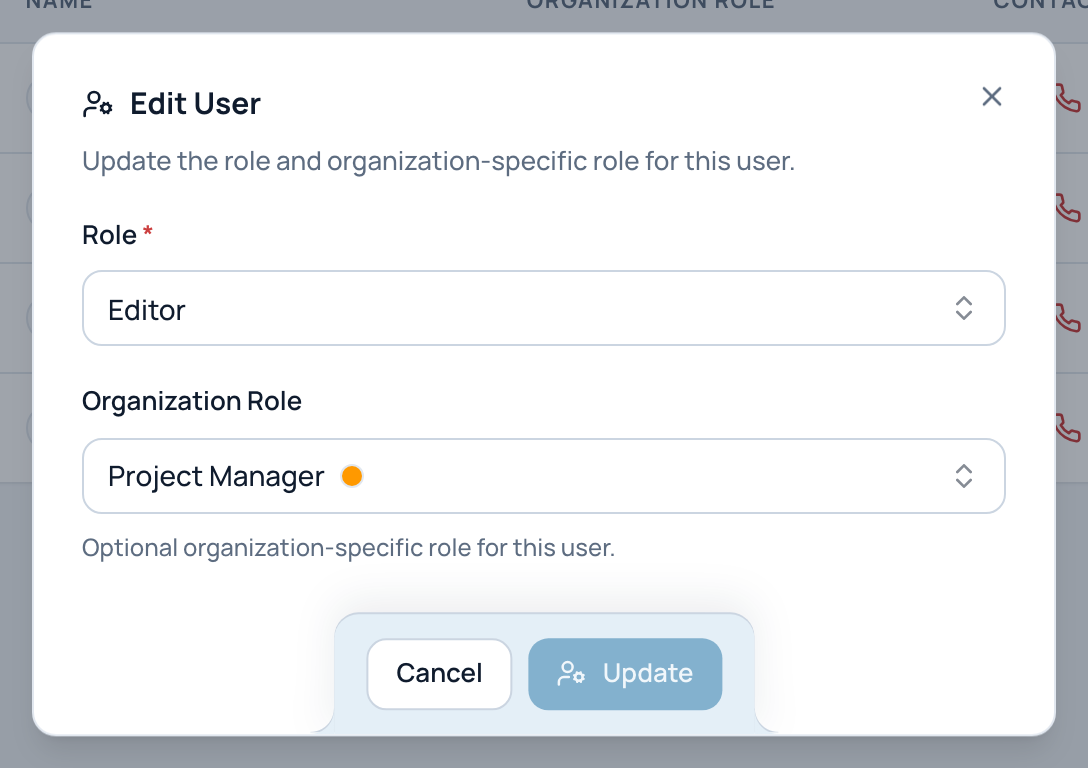
Dans l’exemple, Jane Smith est Editor et son rôle dans l’organisation est Project Manager.
- Role
- Organization role (facultatif)
- Update
Un Owner ne peut pas changer son propre rôle : « You cannot modify your own role as an owner, but you can modify your organization-specific role. » Une organisation peut avoir plusieurs Owners. Pour transmettre la propriété, nommez quelqu’un d’autre Owner ; cette personne pourra ensuite changer votre rôle.
Quand votre rôle ne permet pas une action
- Les boutons que vous ne pouvez pas utiliser restent visibles, mais grisés. Survolez-en un pour lire « You do not have permission to perform this action ».
- Les entrées réservées aux Owners, Custom Data Fields, Plan et Import/Export, sont masquées dans la barre latérale. L’onglet Invitations et le bouton Invite le sont aussi.
- Si vous ouvrez une page réservée aux Owners depuis un lien, elle affiche « Access Denied ».
Si vous avez besoin de plus de droits, demandez-les à un Owner de l’organisation.
L’assistant IA suit votre rôle
Claude, connecté avec votre jeton, n’a jamais plus de droits que vous, et seulement dans l’organisation de ce jeton. Voir Droits, jetons et sécurité.
Pages liées
- Inviter des personnes : choisir un rôle au moment de l’invitation.
- Gérer les membres et les contacts : la page Users & contacts.
- Droits, jetons et sécurité : les deux conditions pour que l’assistant modifie des données.