Processus métier
Sens de lecture, couloirs et export PDF
Sur cette page
Un même processus peut se lire de plusieurs façons : comme un déroulement de gauche à droite, de haut en bas, en serpentin, ou en couloirs qui montrent qui fait quoi. Changer de vue ne modifie jamais le processus. Tout le monde dans l’organisation, Viewers compris, peut changer de vue et exporter un PDF.
Trois sens de lecture
À côté de la pastille Linear ou Graph, en haut à gauche du canevas, trois boutons à icône changent le sens de lecture. Survolez-en un pour voir son nom :
- Horizontal : « Horizontal flow — left to right ». C’est la lecture par défaut.
- Vertical : « Vertical flow — top to bottom ».
- Serpentin : « Snake flow — rows wrap, alternating direction ». Des rangées de quatre cartes, la première lue de gauche à droite, la suivante de droite à gauche, et ainsi de suite. Cette lecture convient aux longs processus linéaires.
La lecture en serpentin n’est plus disponible dès qu’un processus a des branches. Voir Décisions, branches et boucles.
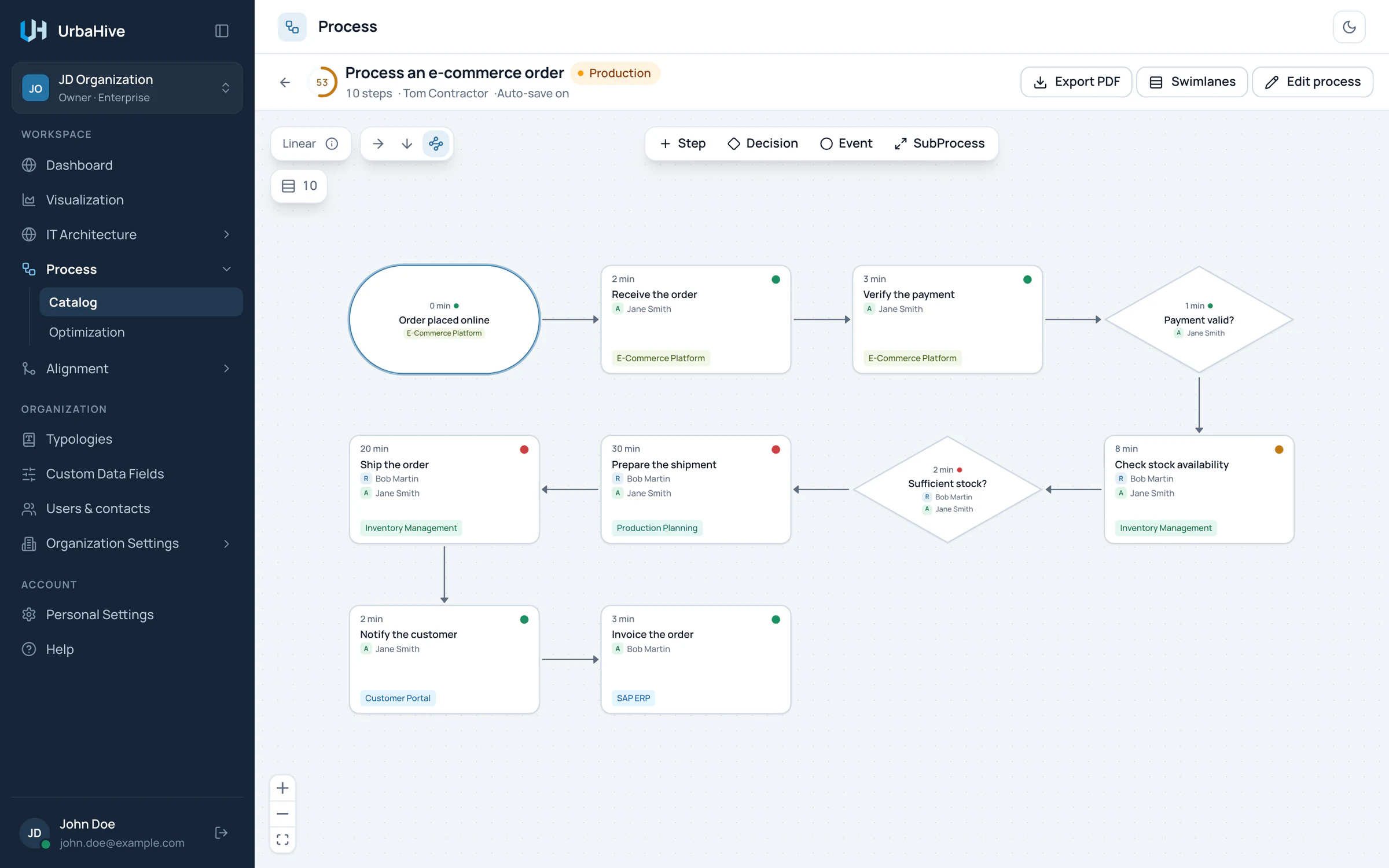
Dans l’exemple, les dix étapes de Process an e-commerce order tiennent sur un seul écran en serpentin.
- Lecture Snake
- Des rangées de quatre, en sens alterné
Les couloirs
Cliquez sur Swimlanes dans la barre du haut pour voir qui fait quoi. Le processus est redessiné en couloirs horizontaux, et le bouton devient Flow : cliquez dessus pour revenir.
- By user (par défaut) donne un couloir par personne. L’étiquette du couloir montre la personne et son rôle dans l’organisation, ou « No role ».
- By role donne un couloir par rôle dans l’organisation, comme Project Manager, avec les personnes qui ont ce rôle.
Une étape se place dans le couloir de son R (Responsible, celui qui réalise). Quand elle n’a pas de R, elle se place dans celui de son A (Accountable, celui qui répond du résultat). Les étapes qui n’ont ni l’un ni l’autre vont dans un couloir Unassigned. Dans la vue By role, une personne sans rôle dans l’organisation se retrouve aussi dans Unassigned.
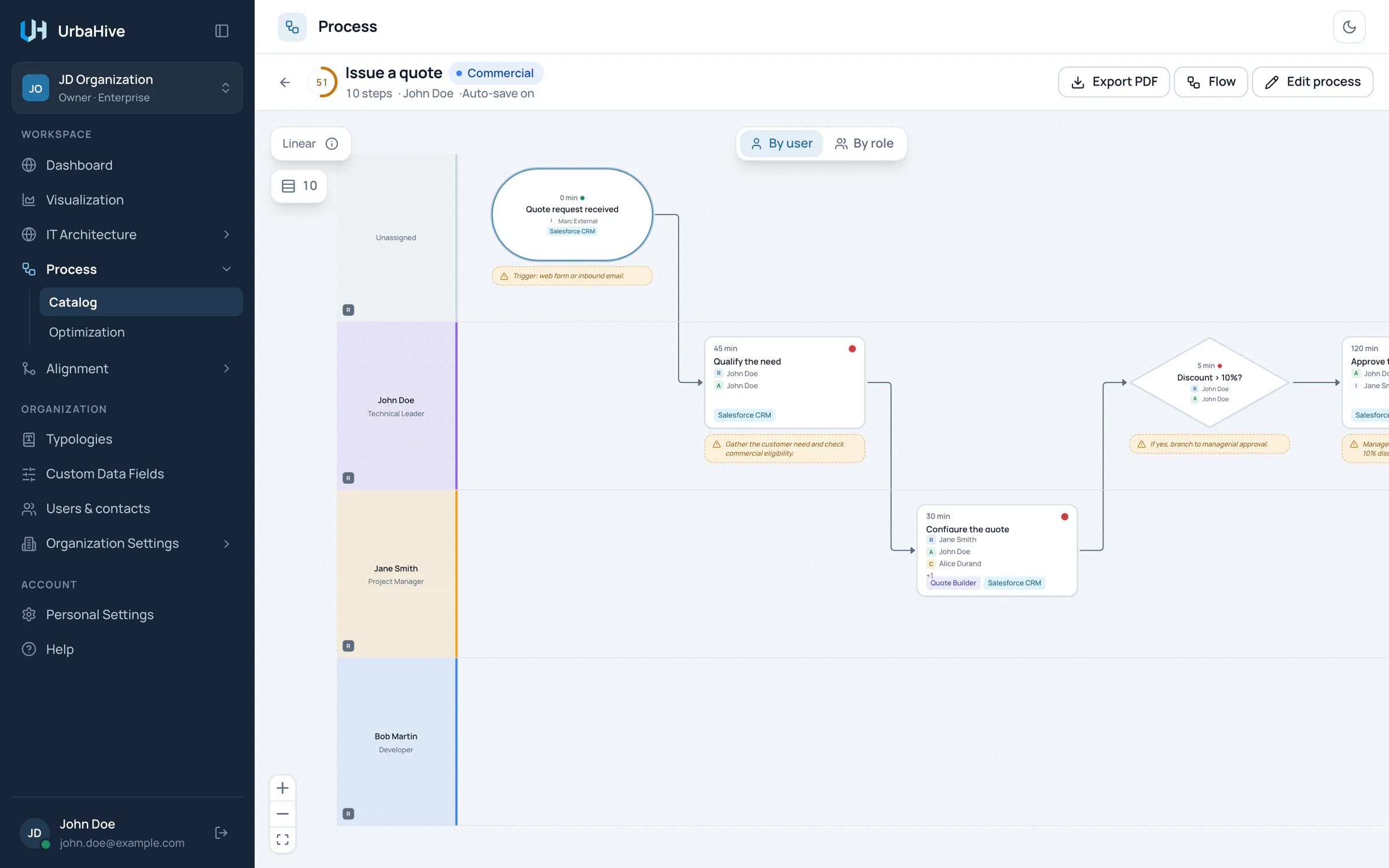
Issue a quote en couloirs par personne : chaque flèche qui passe d’un couloir à un autre est un passage de relais entre deux personnes.
- Retour à la vue en flux
- By user ou By role
- Un couloir par personne
- Un passage de relais entre deux personnes
Dans les couloirs, les notes de chaque étape apparaissent en bulles sous sa carte, et des flèches montrent les passages de relais entre couloirs. Les cartes ne peuvent pas être déplacées dans cette vue.
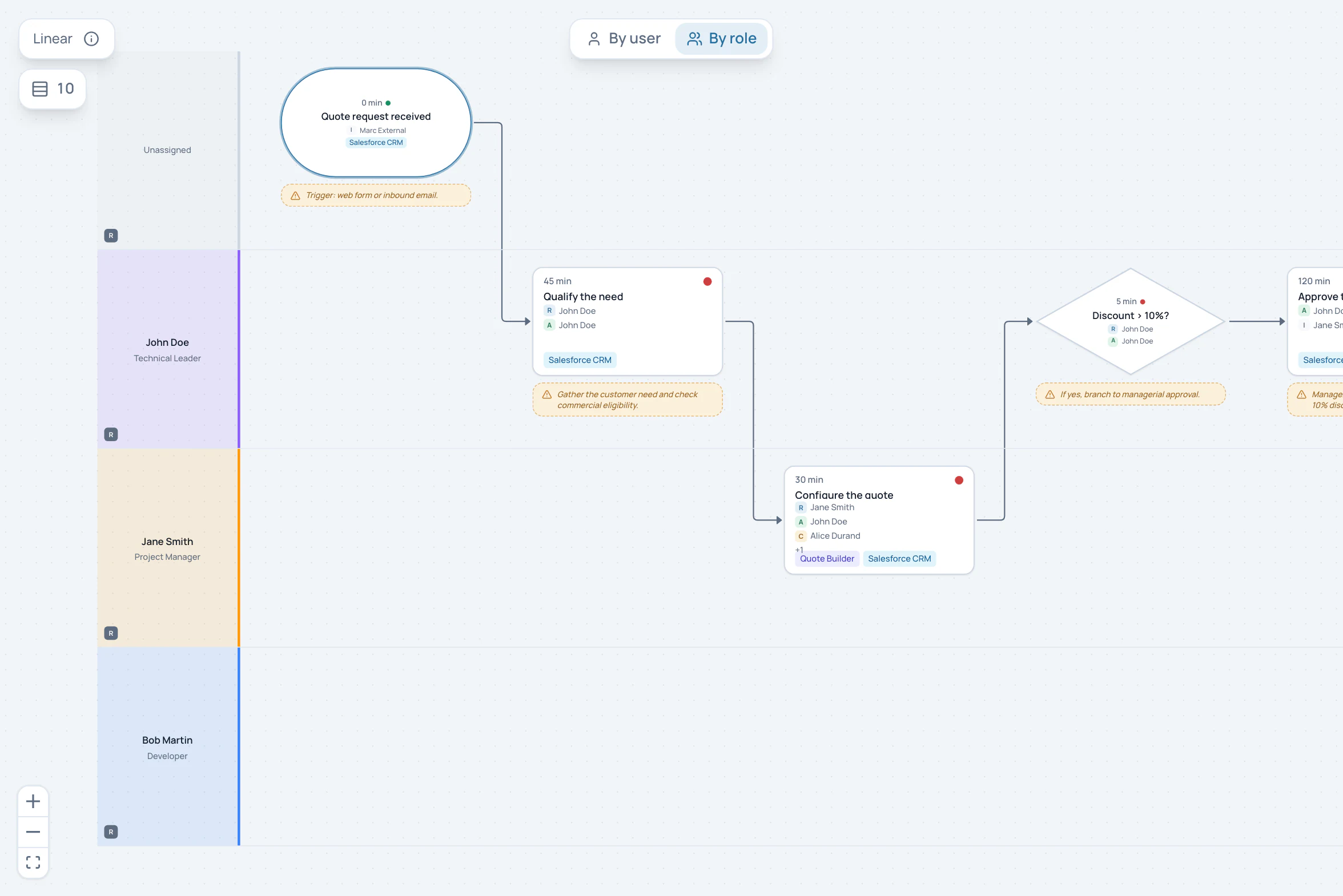
Le même processus par rôle. Dans l’exemple, chaque personne a un rôle différent dans l’organisation : les couloirs sont donc les mêmes que par personne. Des personnes qui ont le même rôle partageraient un couloir.
- By role
- Un couloir par rôle dans l’organisation
Astuce
Le rôle dans l’organisation se définit pour chaque personne dans Users & contacts, et la liste des rôles se trouve dans Typologies › Organization Roles. Si beaucoup d’étapes affichent « No role », demandez à un Owner de définir le rôle dans l’organisation des personnes concernées. Voir Rôles et droits.
Partager une vue
Le sens de lecture et le choix des couloirs sont gardés dans l’adresse de la page. Copiez l’adresse et envoyez-la : votre collègue ouvre le même processus dans la même vue. Rien de la vue n’est enregistré dans le processus : chacun peut donc le lire à sa façon.
Exporter en PDF
- Choisissez la vue voulue : un sens de lecture, ou les couloirs par personne ou par rôle.
- Cliquez sur Export PDF dans la barre du haut. Sur un écran plus étroit, le bouton n’affiche que son icône de téléchargement. Le fichier se télécharge, et l’application affiche « PDF exported ».
Le PDF tient sur une page A4 en paysage. Il contient la vue en cours, recadrée sur le diagramme quel que soit votre zoom, dans le thème en cours (clair ou sombre). L’en-tête donne le nom du processus, puis son domaine, son responsable et la vue, par exemple « View : Swimlanes by user ». Le pied de page indique qui l’a exporté et quand, avec « UrbaHive » à droite.
Le fichier s’appelle process-flow-YYYY-MM-DD.pdf pour un déroulement et process-lanes-YYYY-MM-DD.pdf pour des couloirs. Le bouton reste grisé tant que le processus n’a aucune étape.
À savoir
Les processus s’exportent uniquement en PDF. Il n’y a pas d’export en image (PNG) d’un processus. La carte de vos applications, dans Visualization, s’exporte en PNG ou en PDF : voir Explorer la carte.
Pages liées
- Décrire une étape : définir le R et le A qui déterminent les couloirs.
- Construire un processus dans l’éditeur : la barre du haut et le canevas de l’éditeur.
- Gérer les membres et les contacts : les personnes et leur rôle dans l’organisation.