Travailler ensemble
Suivre les changements dans le journal d’audit
Sur cette page
Le journal d’audit enregistre qui a modifié quoi, et quand, dans votre organisation, ainsi que chaque appel de l’assistant IA. Ouvrez-le depuis la barre latérale : Organization Settings › Logs (« Monitor audit logs for your organization »). Tous les membres peuvent le consulter, quel que soit leur rôle. Personne ne peut le modifier ni le supprimer.
Retrouver une modification
L’encart Search Filters affine la liste :
- Start Date et End Date ;
- Action : INSERT (une création), UPDATE (une modification), DELETE (une suppression) ou SELECT (une lecture par l’assistant IA) ;
- Object : le type d’élément, par exemple Application ou Flow ;
- Name : saisissez une partie du nom de l’élément, puis cliquez sur Search.
Clear filters les réinitialise. Les filtres sont conservés dans l’adresse de la page : vous pouvez donc envoyer une vue filtrée sous forme de lien.
Au-dessus de la liste, le nombre d’entrées s’affiche sous la forme « N logs found ». Choisissez 20, 50 ou 100 entrées par page avec Rows per page. Les colonnes sont Date, User, Action, Object, Name et Changed Fields. L’utilisateur est « System » quand aucune personne n’a fait le changement directement. Cliquez sur le nom d’un utilisateur pour voir le détail de la personne.
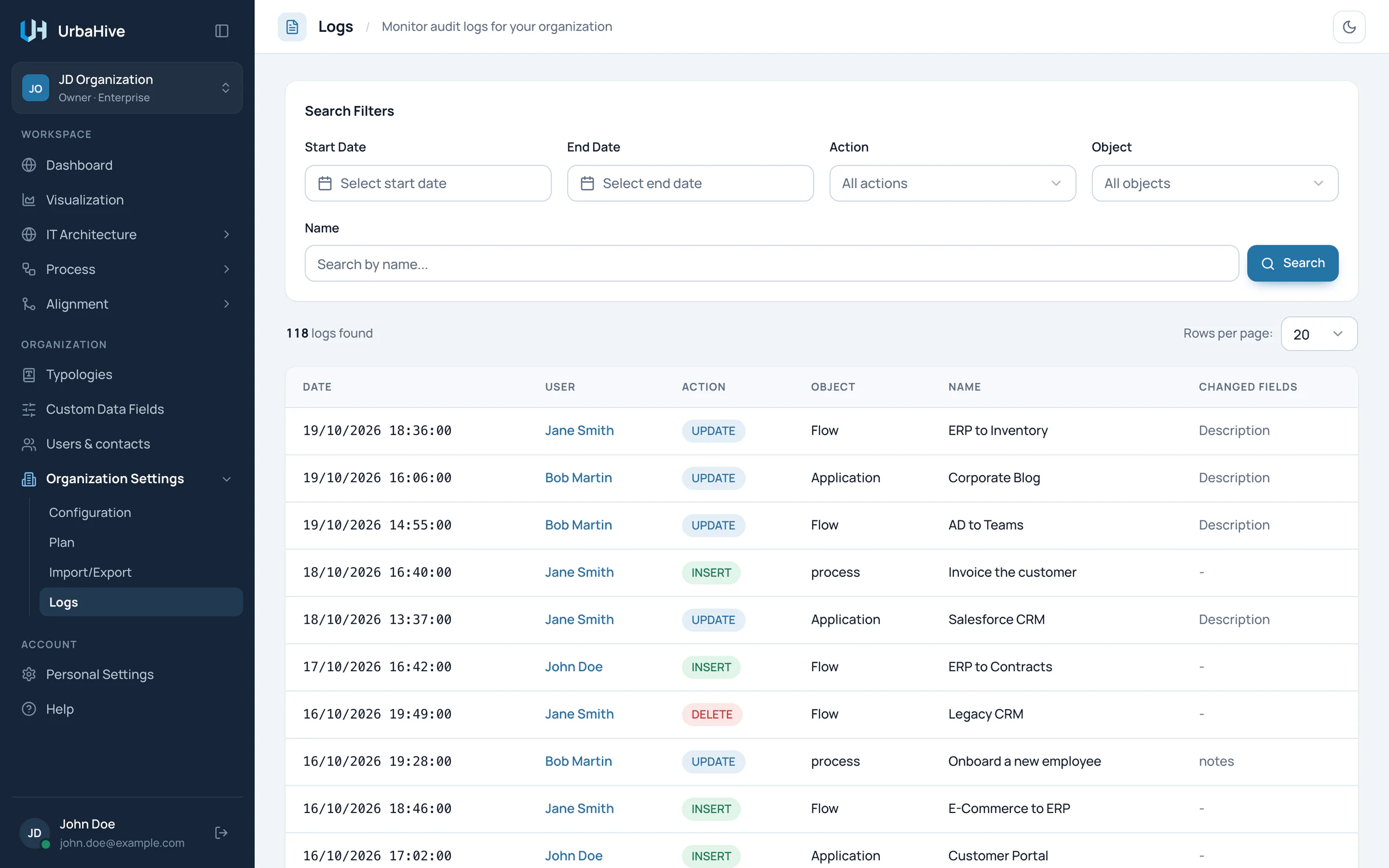
Les Logs de l’organisation d’exemple : chaque ligne est une modification, avec les champs qu’elle a touchés.
- Dates, action, objet, nom
- Nombre d’entrées
- INSERT, UPDATE ou DELETE
- Champs modifiés
Voir l’avant et l’après
Cliquez sur une ligne pour ouvrir la fenêtre « Log Details ». Elle affiche Date, User, Action et Object. View Object ouvre l’élément lui-même, s’il existe encore.
- Pour une modification (UPDATE), Changed Fields liste chaque champ modifié avec sa valeur Old et sa valeur New. Complete Data Comparison montre l’enregistrement entier, Before et After.
- Pour une création, Created Data montre ce qui a été créé.
- Pour une suppression, Deleted Data montre ce qui a été supprimé. C’est là que vous retrouvez le contenu d’un élément disparu.
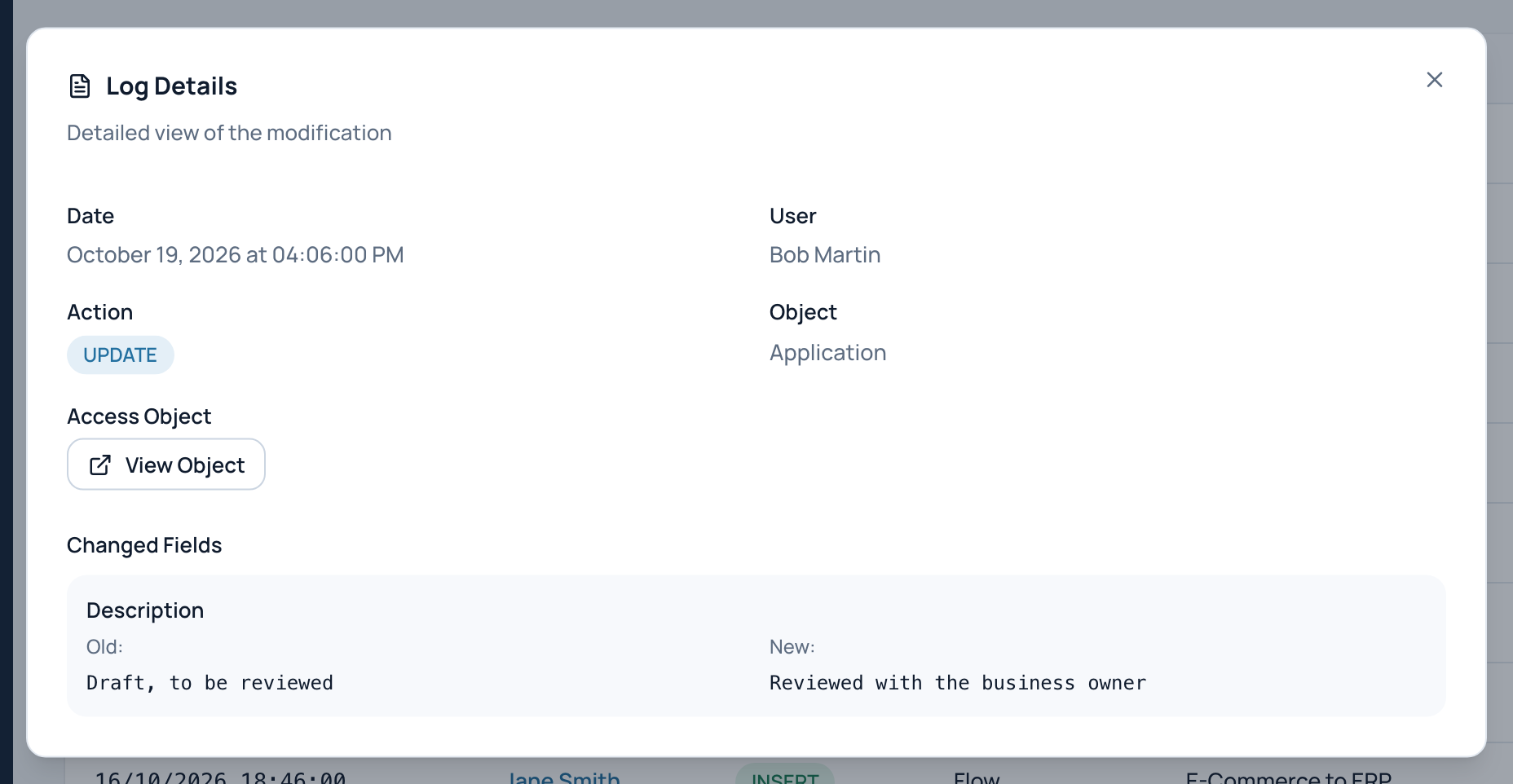
Dans l’exemple, Bob Martin a modifié la description d’une application : la fenêtre montre l’ancien et le nouveau texte.
- Qui, quand, quoi
- View Object
- Ancienne valeur
- Nouvelle valeur
Ce qui est enregistré
UrbaHive enregistre chaque création, modification et suppression :
- de l’organisation elle-même et de ses typologies ;
- des programmes, applications, serveurs, flux, documents d’architecture (DAT) et de leurs versions ;
- des membres, invitations et contacts ;
- des processus, des étapes, de leurs liens, de leurs applications et de leur RACI ;
- des capacités et de leurs liens vers les applications.
Certains objets s’affichent avec un nom technique en minuscules, comme « process » ou « capability ».
Les appels de l’assistant IA
Chaque appel de l’assistant IA ajoute une ligne. Son Object est mcp_tool_call et son Name est l’outil utilisé, par exemple list_applications. Le User est la personne dont le jeton a été utilisé.
- Les lectures apparaissent en SELECT, les créations en INSERT, les modifications en UPDATE.
- La fenêtre de détail affiche un bloc Tool call avec le statut de l’appel : ok, error ou denied (refusé par les règles).
- Une modification faite par l’assistant apparaît aussi sur la ligne propre à l’élément modifié, avec l’utilisateur « System ». La ligne
mcp_tool_callvoisine vous dit qui l’a demandée.
Le jeton lui-même n’est jamais écrit dans le journal. Voir Droits, jetons et sécurité.
Ce qui n’est pas enregistré
- Les modifications de votre profil personnel.
- Les modifications des définitions de champs personnalisés (les valeurs des champs personnalisés sont enregistrées avec leur élément).
- Les contacts supplémentaires ajoutés à un élément ou retirés d’un élément.
- L’offre et la facturation.
Sur le tableau de bord
L’encart Recent activity du tableau de bord et son graphique Activity · 30 days s’appuient sur le même journal, sans les lectures de l’assistant. Le lien Audit log de l’encart ouvre cette page. Voir Lire le tableau de bord.
Pages liées
- Rôles et droits : qui peut modifier quoi.
- Droits, jetons et sécurité : ce que l’assistant a le droit de faire.
- Utiliser les listes et les fenêtres : les filtres conservés dans l’adresse.