Bien démarrer
Vos premiers pas
Sur cette page
Cette page vous donne l’ordre à suivre pour construire une première carte utile, et les aides qu’UrbaHive propose dans l’application : la page Quick Start, la visite de bienvenue et Help. Quelques programmes, applications et flux suffisent pour voir votre carte dessinée.
Le parcours conseillé
Certains éléments supposent que d’autres existent déjà : une application a besoin d’un programme, et un flux de deux applications et d’un type de flux. Suivez cet ordre, et rien ne sera refusé.
Huit étapes vers une première carte. Les étiquettes indiquent ce que suit la page Quick Start.
- Vérifiez vos typologies, en particulier qu’il existe au moins un type de flux. Voir Typologies : vos listes de référence.
- Créez des programmes pour regrouper vos applications. Voir Regrouper les applications en programmes.
- Ajoutez les serveurs sur lesquels tournent vos applications, avec leurs infrastructures. Voir Serveurs et infrastructures.
- Enregistrez vos applications. Voir Enregistrer vos applications.
- Décrivez les flux entre elles. Voir Décrire les flux de données.
- Regardez la carte, organisez-la et exportez-la. Voir Explorer la carte.
- Documentez un premier processus. Voir Créer ou modifier un processus.
- Invitez votre équipe. Voir Inviter des personnes.
Deux autres étapes sont facultatives : relier des capacités métier à vos applications (Capacités métier) et connecter Claude (Connecter Claude à UrbaHive).
Partir de la démonstration ou de zéro
Sur le service hébergé, votre première organisation, DefaultOrganization, contient déjà des typologies par défaut et une entreprise fictive. Explorez-la pour voir à quoi ressemble une carte terminée. Vous pouvez la modifier, ou supprimer ses enregistrements et saisir les vôtres.
Une organisation que vous créez plus tard avec Create part complètement vide, sans aucune typologie. Avant votre premier flux, ajoutez au moins une valeur dans Typologies › Flow Type. Seuls les Owners et les Editors peuvent le faire.
À savoir
Sur une installation sur site, votre administrateur prépare l’organisation dans laquelle vous êtes invité.
La page Quick Start
La page Quick Start suit votre progression dans les premiers pas. Vous l’ouvrez de deux façons :
- depuis Help dans la barre latérale, avec Go to Quick Start ;
- depuis le bandeau Get Started, avec Go to Quick Start. Le bandeau s’affiche en haut du tableau de bord et de la plupart des listes (Programs, Applications, Servers, DAT Reference, Flows, Capabilities, Typologies, Users & contacts et Configuration) tant que votre organisation n’a aucun flux.
La page compte trois étapes, dont la progression se met à jour à mesure que vous travaillez :
- Configure Minimal Typologies and Entities : au moins 1 programme, 2 applications, 1 type de flux et 1 flux. Chaque ligne mène à sa page.
- Visualize your architecture : Show ouvre la carte.
- Invite your organization collaborators : Invite ouvre la fenêtre d’invitation. Seuls les Owners peuvent inviter.
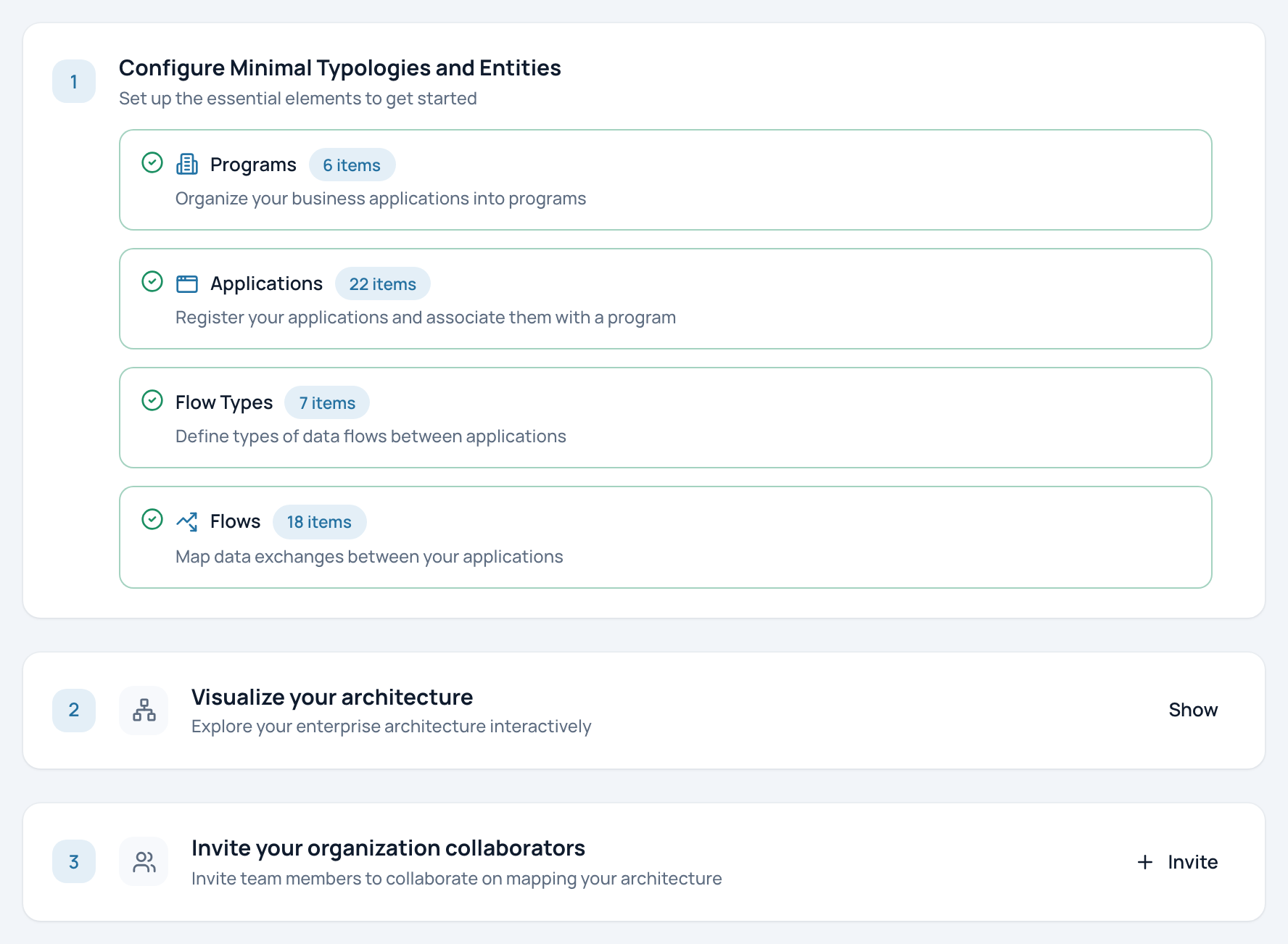
Les trois étapes de Quick Start. Dans l’exemple, chaque élément de l’étape 1 est terminé et porte une coche verte.
- Step 1 : programmes, applications, types de flux et flux
- Step 2 : regarder la carte
- Step 3 : inviter vos collègues
Dès qu’un flux existe, deux autres encarts apparaissent : View Complete Guide ouvre un guide de démarrage plus long, et View Documentation ouvre Help.
La visite de bienvenue
La visite de bienvenue démarre d’elle-même à votre première connexion. Elle passe de page en page et met en avant les principales parties de l’application. Utilisez Previous et Next, puis Finish à la dernière étape. Le bouton de fermeture (Skip the tour) l’arrête à tout moment.
Pour la revoir, ouvrez Help, puis cliquez sur Restart Welcome Guide dans l’encart Welcome Guide.
L’aide dans l’application
Help, en bas de la barre latérale, ouvre la page User Guide. Elle compte trois encarts, Welcome Guide, Quick Start et Complete Guide, et une table des matières de sujets de référence.
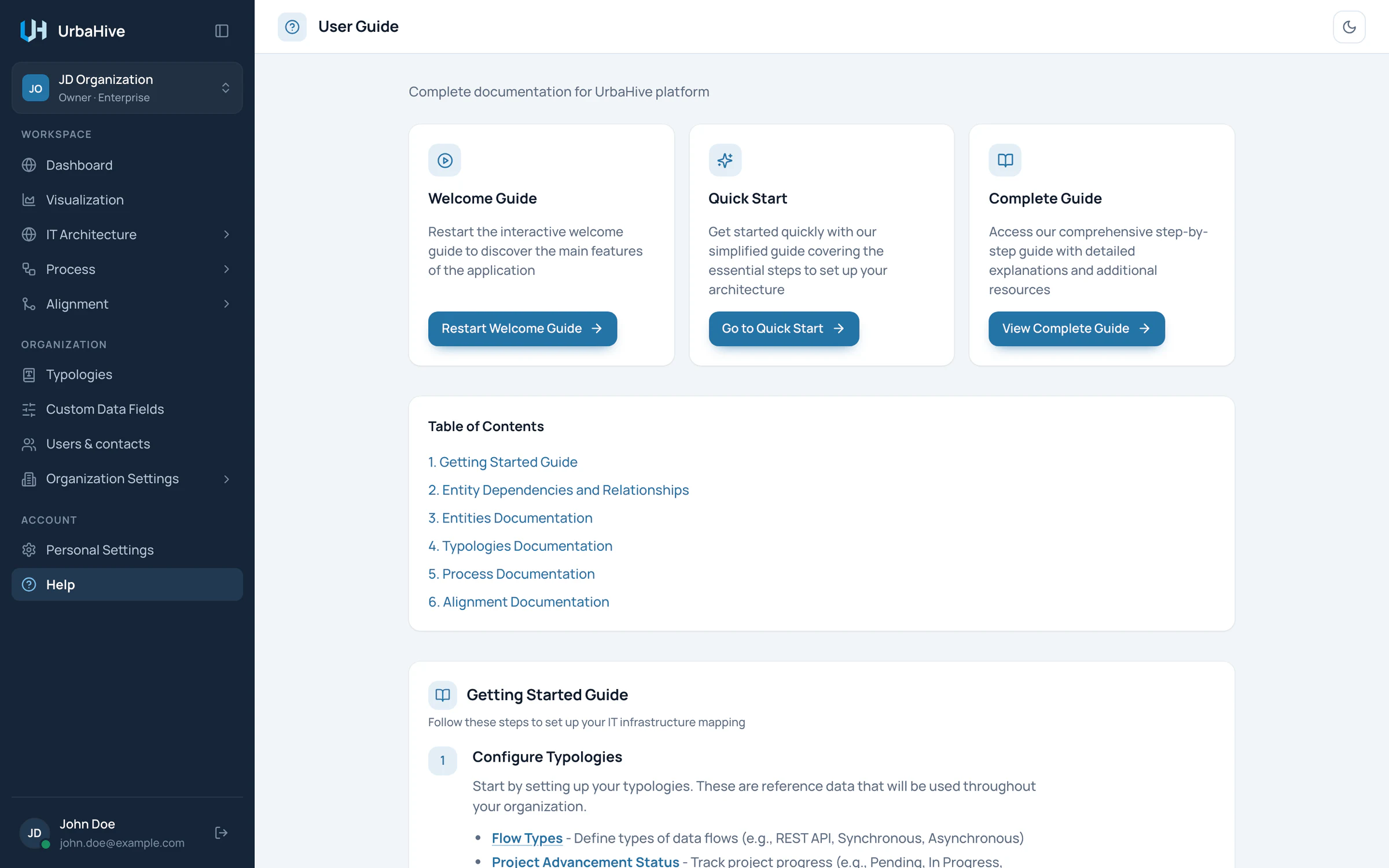
La page Help : relancer la visite, ouvrir Quick Start ou le guide complet.
- Welcome Guide : relancer la visite guidée
- Quick Start
- Complete Guide
- Table des matières
En bas de la page Help se trouve l’adresse du support. Sur le service hébergé, c’est contact@urbahive.com. Sur une installation sur site, c’est l’adresse définie par votre administrateur, s’il en a défini une.
À savoir
Certains sujets de l’aide intégrée sont antérieurs à l’application actuelle. Là où ils diffèrent, ce guide suit ce que fait l’application aujourd’hui.
Pages liées
- Comment les éléments s’articulent : les règles qui expliquent l’ordre ci-dessus.
- Se repérer dans l’application : la barre latérale et l’en-tête de page.
- Utiliser les listes et les fenêtres : chercher, créer, modifier et supprimer.