Cartographier votre SI
Enregistrer vos applications
Sur cette page
Les applications sont au cœur de la carte. Chacune appartient à un programme, peut tourner sur un serveur et peut suivre un document d’architecture. Les flux les relient, les étapes de processus les utilisent et les capacités s’appuient sur elles. Cette page montre comment ajouter une application et lire sa fiche. Les Owners, les Editors et les Members créent et modifient les applications.
La liste des applications
Ouvrez IT Architecture › Applications dans la barre latérale. Deux filtres restreignent la liste : All Programs et All Statuses. Dans le filtre des statuts, l’option None affiche les applications sans statut.
Les colonnes sont Name, Program, Status, Service Type (Internal ou External) et Responsible. Chaque ligne se termine par Impact analysis, modifier et supprimer.
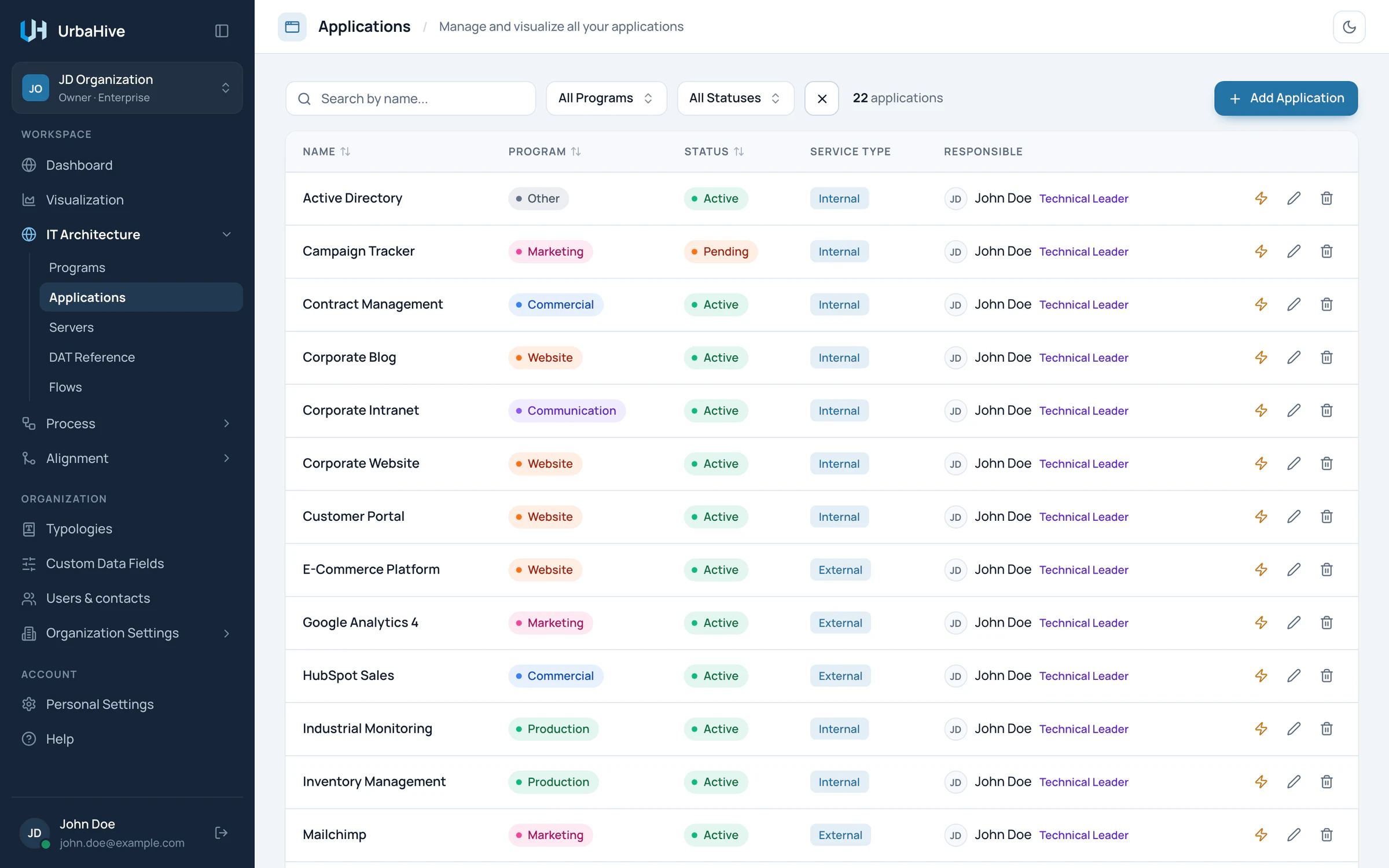
La liste des applications de l’organisation d’exemple.
- Filtrer par programme ou par statut
- Add Application
- Statut d’avancement
- Internal ou External
Ajouter une application
- Cliquez sur Add Application. La fenêtre New Application s’ouvre.
- Renseignez le champ Name et choisissez un Program. Les deux sont obligatoires.
- Remplissez les autres champs que vous connaissez. Le tableau ci-dessous explique chacun d’eux.
- Cliquez sur Create.
| Champ | Que saisir |
|---|---|
| Name | Obligatoire. Unique dans l’organisation. |
| Description | Ce que fait l’application. |
| Program | Obligatoire. Le programme auquel elle appartient. |
| Server | Le serveur sur lequel elle tourne : un au plus, ou None. |
| Editor | L’éditeur du logiciel, pris dans la typologie Editor. |
| Project Advancement Status | Où en est l’application dans son cycle de vie, pris dans la typologie Advancement Status. |
| DAT et DAT Version | Le document d’architecture qu’elle suit, et dans quelle version. Dès que vous choisissez un DAT, la version est obligatoire. |
| Technical Stack | Texte libre, par exemple les langages et les bases de données qu’elle utilise. |
| Color | La couleur de son bloc sur la carte. |
| Responsible User | La personne responsable : un membre ou un contact. |
| Additional contacts | D’autres personnes à nommer. |
| Service type | Internal (par défaut) ou External. |
| Champs personnalisés | Les champs que votre Owner a ajoutés pour les applications, s’il y en a. |
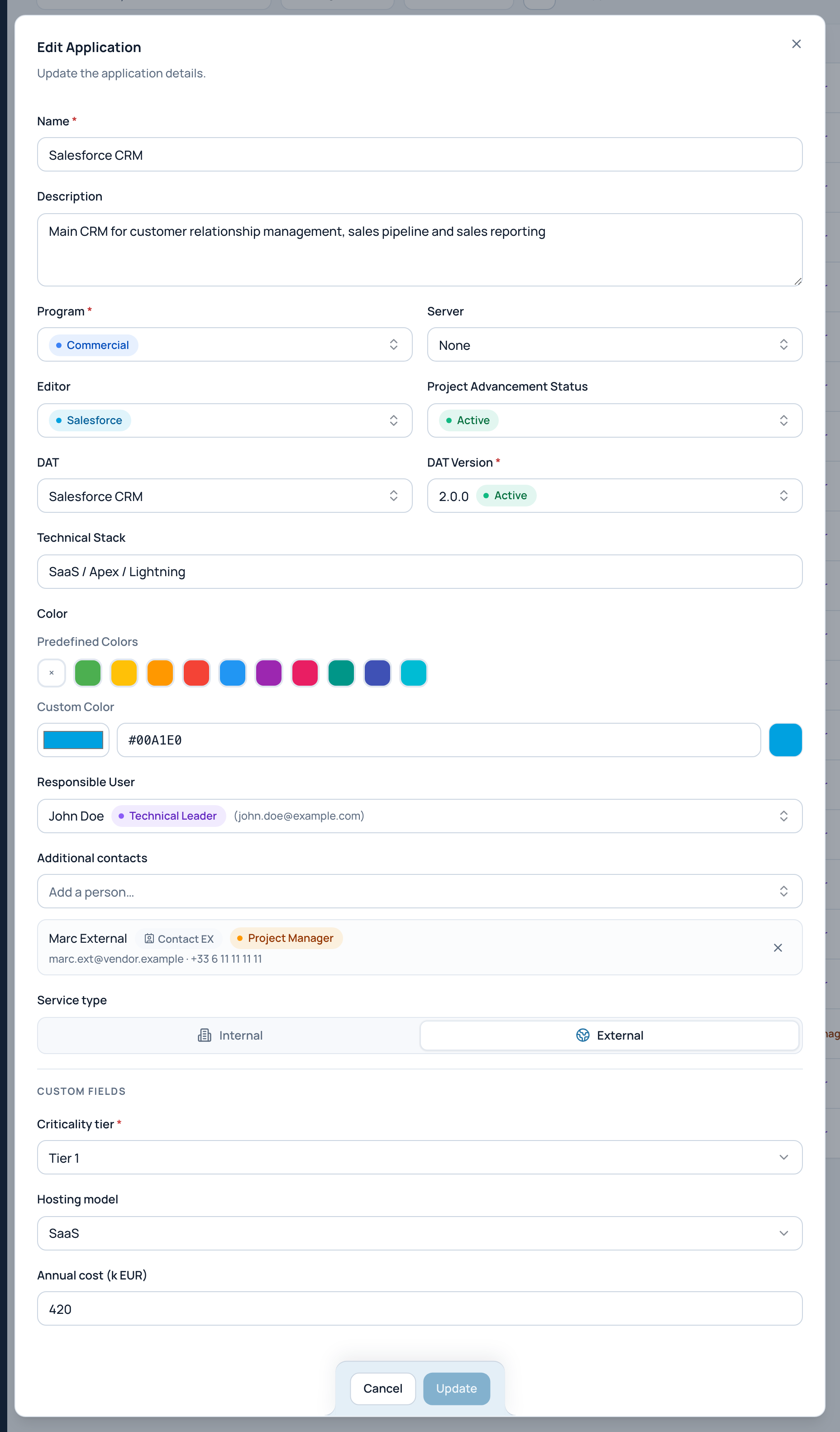
Dans l’exemple, la fenêtre de modification de Salesforce CRM, avec tous ses champs.
- Program (obligatoire)
- Le serveur sur lequel elle tourne
- Editor : l’éditeur du logiciel
- Document d’architecture et sa version
- Service type
- Update reste désactivé tant que vous n’avez rien modifié
À savoir
Il n’y a pas de champ distinct pour le propriétaire ni pour le cycle de vie. Responsible User désigne le propriétaire, et Project Advancement Status donne l’étape du cycle de vie.
Consulter une application
Cliquez sur une ligne pour ouvrir la fenêtre de détail de l’application :
- les badges de l’en-tête donnent son programme, son statut, son éditeur et la mention Internal ou External. Cliquez sur le badge du programme pour ouvrir le programme ;
- Description, Responsible User et Additional contacts ;
- DAT Version : le document, sa version et son statut, et un lien Documentation ;
- Technical Stack et Server ;
- Flows : chaque flux entrant ou sortant, avec son type et son sens. Cliquez sur un flux pour l’ouvrir ;
- Custom fields, et l’onglet Edit.
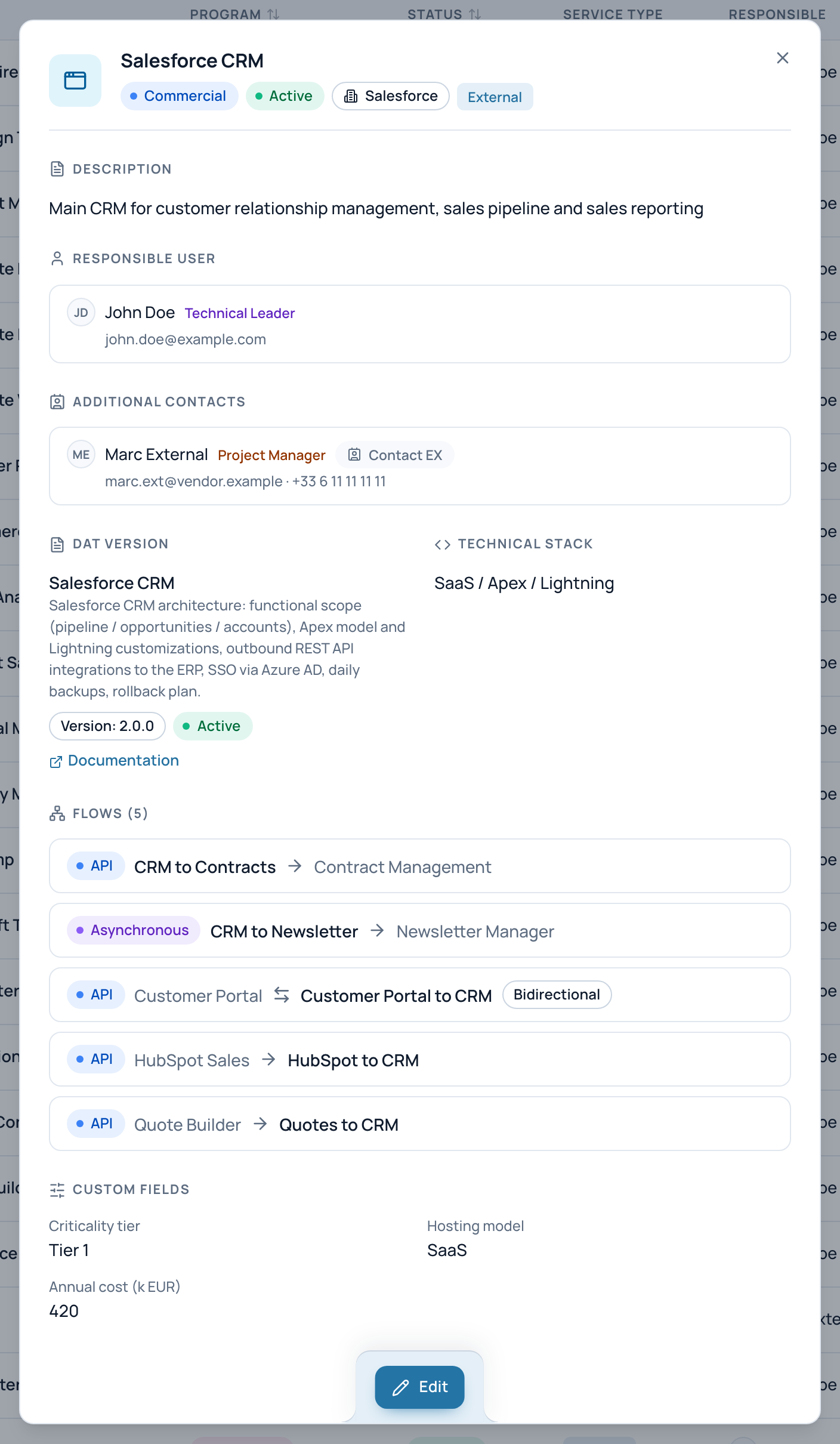
Dans l’exemple, la fenêtre de détail de Salesforce CRM : une application SaaS sans serveur, sa version de document et ses cinq flux.
- Programme, statut, éditeur, type de service
- Responsable et contacts
- Document d’architecture, avec son lien Documentation
- Flux entrants et sortants : cliquez sur un flux pour l’ouvrir
- Custom fields
- Edit
Combien d’applications vous pouvez ajouter
Sur le service hébergé, l’offre de votre organisation fixe le nombre d’applications qu’elle peut contenir : 25 avec Free, 100 avec Starter, 200 avec Professional, et le nombre prévu au contrat avec Enterprise. Sur une installation sur site, c’est votre administrateur qui fixe la limite.
Au-delà de la limite, la création d’une application est refusée avec « Application quota exceeded. Maximum allowed : N, current : N ». Voir Offre et facturation.
Supprimer une application
Cliquez sur l’icône corbeille de la ligne et confirmez. Seuls les Owners et les Editors peuvent supprimer.
Une application dont part ou à laquelle arrive un flux ne peut pas être supprimée : supprimez d’abord ces flux. Quand vous supprimez une application, ses liens avec les étapes de processus et les capacités, ainsi que ses contacts supplémentaires, disparaissent avec elle.
Voir ce qui en dépend
Le bouton éclair d’une ligne ouvre l’analyse d’impact de l’application : son programme, son serveur, les processus qui l’utilisent et les capacités qu’elle porte. Voir Analyse d’impact.
Pages liées
- Décrire les flux de données : relier vos applications.
- Documents d’architecture (DAT) : les documents que suivent les applications.
- Typologies : vos listes de référence : éditeurs et statuts.
- Ajouter vos propres champs : des champs supplémentaires pour les applications.