Cartographier votre SI
Serveurs et infrastructures
Sur cette page
Un serveur est une machine ou une instance qui fait tourner des applications. Une infrastructure est l’endroit où tournent les serveurs : un fournisseur de cloud, un centre de données ou un site. Enregistrez les deux pour savoir où se trouve chaque application et ce que toucherait la panne d’un serveur. Les Owners, les Editors et les Members gèrent les serveurs ; seuls les Owners et les Editors gèrent les infrastructures.
La liste des serveurs
Ouvrez IT Architecture › Servers dans la barre latérale. Le filtre All Infrastructures restreint la liste ; l’option None affiche les serveurs sans infrastructure. Les colonnes sont Name, Infrastructure et Responsible. Chaque ligne se termine par les actions Impact analysis, modifier et supprimer.
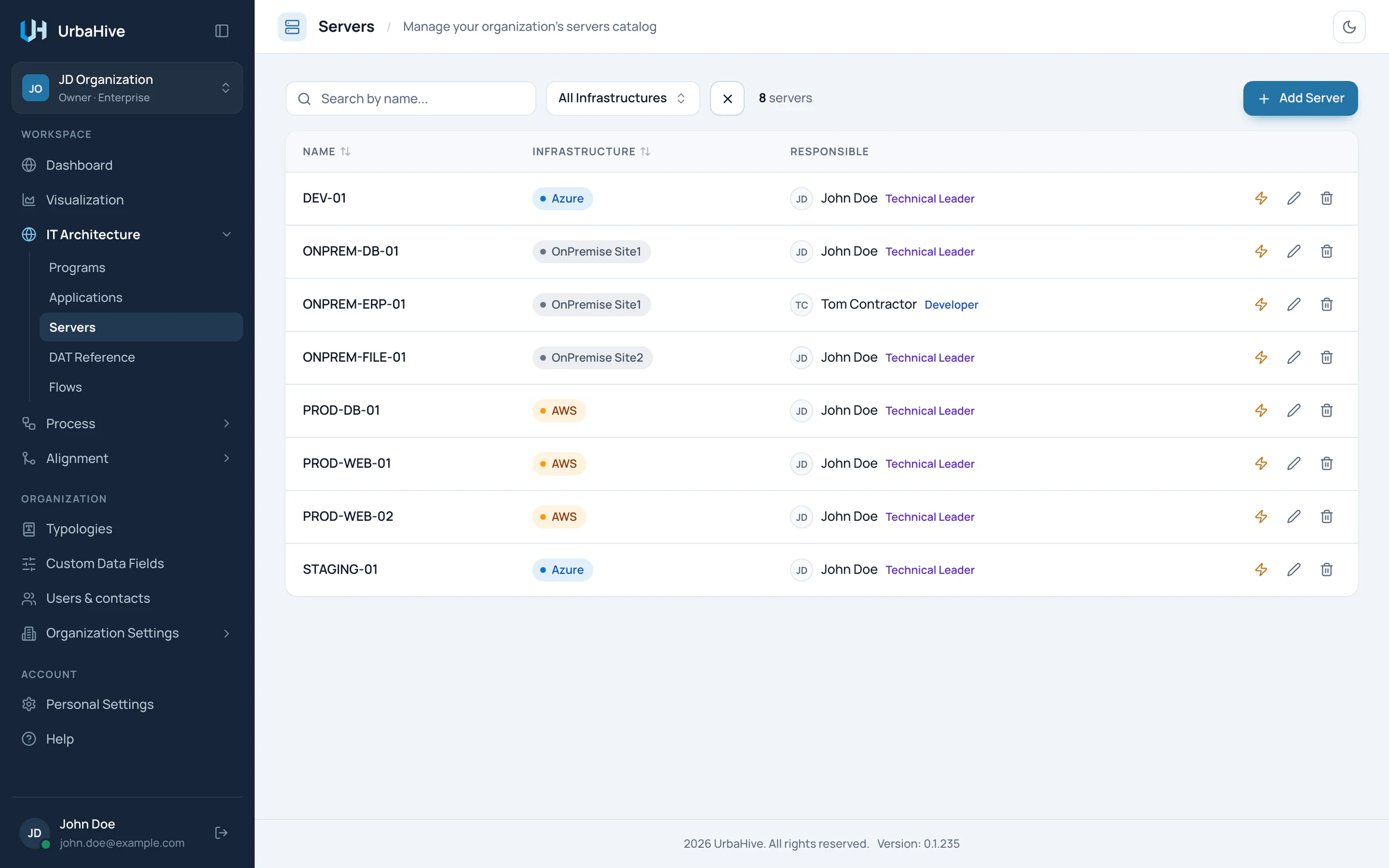
La liste des serveurs de l’organisation d’exemple, avec l’infrastructure de chaque serveur.
- Filtrer par infrastructure
- L’infrastructure de chaque serveur
- Add Server
- Impact analysis
Ajouter un serveur
- Cliquez sur Add Server. La fenêtre New Server s’ouvre.
- Renseignez le champ Name. Ce nom est obligatoire et unique dans l’organisation.
- Ajoutez une Description et choisissez l’Infrastructure du serveur.
- Choisissez la couleur (Color), le responsable (Responsible User) et d’éventuels contacts supplémentaires (Additional contacts).
- Remplissez les champs personnalisés, si votre Owner en a défini pour les serveurs.
- Cliquez sur Create.
Placer une application sur un serveur
Le lien entre une application et son serveur se fait depuis l’application, pas depuis le serveur. Ouvrez la fenêtre de modification de l’application et choisissez son serveur dans Server. Une application tourne sur un serveur au plus. Voir Enregistrer vos applications.
Consulter un serveur
Cliquez sur une ligne pour ouvrir la fenêtre de détail du serveur. Elle affiche :
- Infrastructure, avec son emplacement et un lien vers son site web s’il est renseigné ;
- Responsible User et Additional contacts ;
- Applications : les applications qui tournent sur ce serveur. Cliquez sur l’une d’elles pour l’ouvrir ;
- Custom fields.
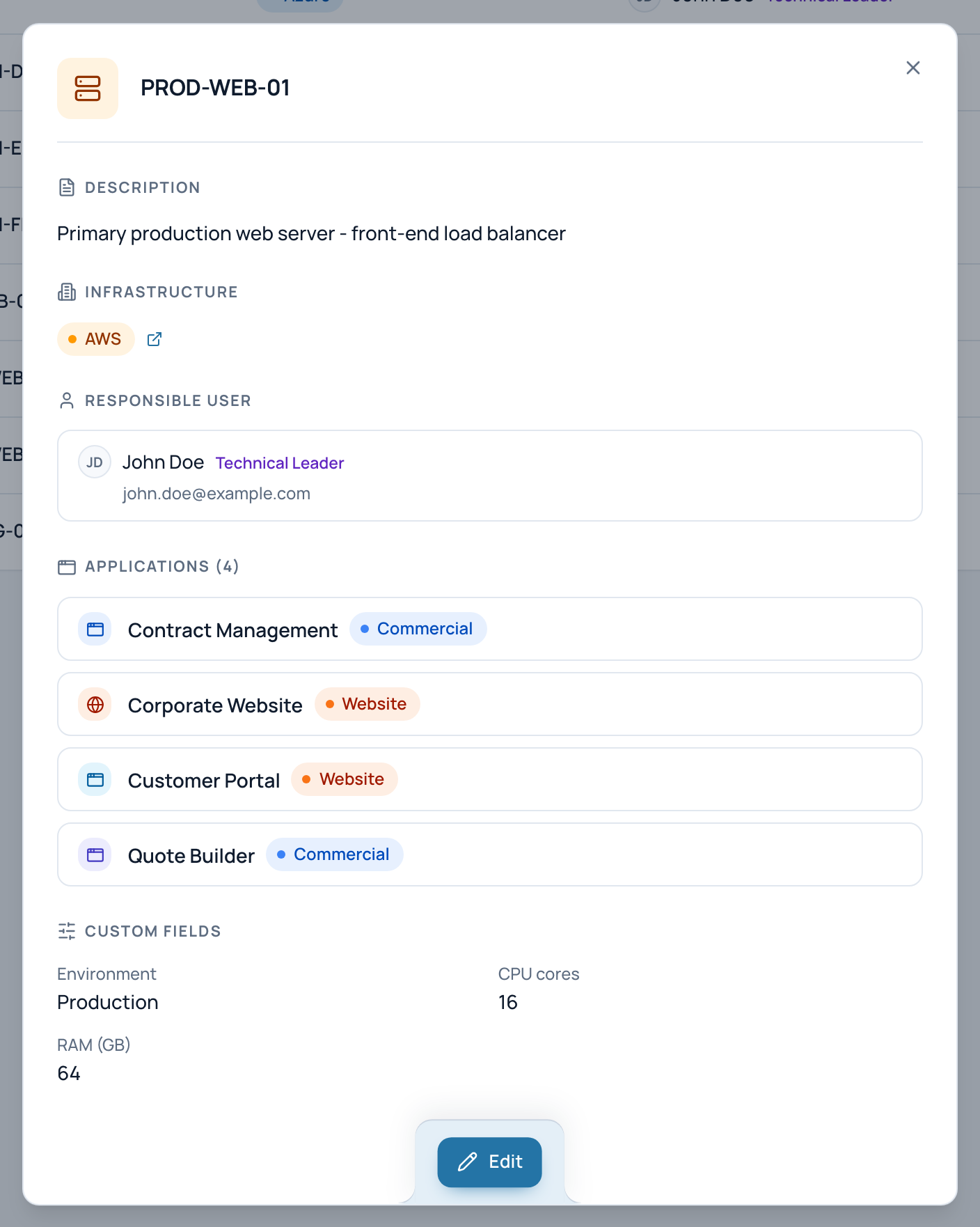
Dans l’exemple, le serveur PROD-WEB-01 sur AWS, avec les quatre applications qu’il fait tourner.
- Infrastructure, emplacement et site web
- Les applications qui tournent sur ce serveur
- Custom fields
Infrastructures
Les infrastructures sont une typologie. Ouvrez Typologies et cliquez sur la vignette Infrastructure. Les Owners et les Editors en ajoutent une avec Add Infrastructure :
| Champ | Que saisir |
|---|---|
| Name | Obligatoire, par exemple un fournisseur de cloud ou un site. |
| Location | Facultatif, par exemple une région ou une ville. |
| URL | Facultatif. L’adresse doit commencer par http:// ou https://. |
| Color | Facultatif. |
La liste affiche, pour chaque infrastructure, les colonnes Location, Website URL et Usage, le nombre de serveurs qu’elle héberge. Chaque ligne a aussi un bouton Impact analysis.
Sur le service hébergé, la DefaultOrganization d’un nouveau compte contient au départ AWS, Azure, Google Cloud, OnPremise Site1 et OnPremise Site2. Voir Typologies : vos listes de référence.
Supprimer
- Un serveur ne peut pas être supprimé tant qu’une application tourne dessus. Passez d’abord le champ Server de ces applications à un autre serveur ou à None.
- Une infrastructure ne peut pas être supprimée tant que des serveurs l’utilisent. Changez d’abord l’Infrastructure de ces serveurs.
Seuls les Owners et les Editors peuvent supprimer.
Les voir sur la carte
La carte propose une vue des serveurs, regroupés par infrastructure. Voir La vue des infrastructures.
Pages liées
- Enregistrer vos applications : choisir le serveur de chaque application.
- Analyse d’impact : ce que porte un serveur ou une infrastructure.
- Supprimer : ce qui bloque quoi : le tableau complet.