Compte et offre
Offre et facturation
Sur cette page
Une offre appartient à une organisation, pas à vous : elle fixe combien de membres de l’équipe et d’applications cette organisation peut avoir. Sur le service hébergé, les Owners la gèrent dans Organization Settings › Plan. Les autres rôles ne voient pas cette entrée. Sur une installation sur site, il n’y a pas de page Plan : votre administrateur fixe les limites.
Votre offre actuelle
L’encart Your Current Plan affiche le nom de l’offre, son prix et un badge Active. Deux barres montrent ce qu’utilise l’organisation :
- Team members : le nombre utilisé sur le nombre autorisé ;
- Applications : le nombre utilisé sur le nombre autorisé.
Une barre pleine passe au rouge et indique « Limit reached — you cannot add any more. » Les fonctionnalités de l’offre figurent sous les barres.
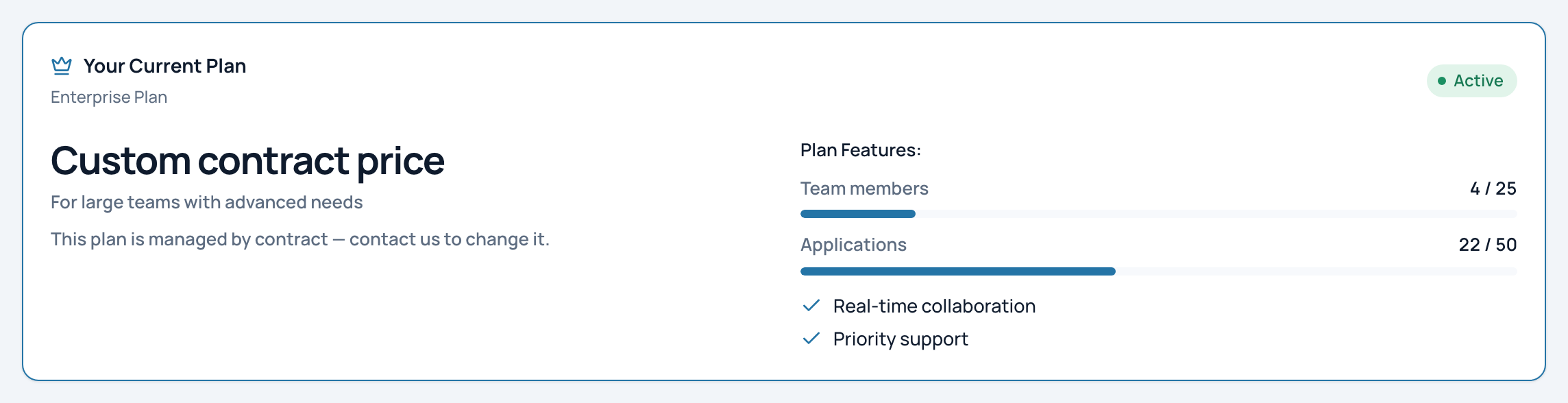
Dans l’exemple, une organisation Enterprise gérée par contrat, avec son utilisation.
- Membres de l’équipe : utilisés / autorisés
- Applications : utilisées / autorisées
- Offre gérée par contrat
Une offre gérée par contrat indique « This plan is managed by contract — contact us to change it. » Elle n’affiche pas de liste d’offres.
Les offres
La section Available Plans (« Choose the plan that best fits your needs ») s’affiche pour l’offre Free et pour une offre payante souscrite en ligne. Elle est masquée pour Enterprise et pour les offres gérées par contrat.
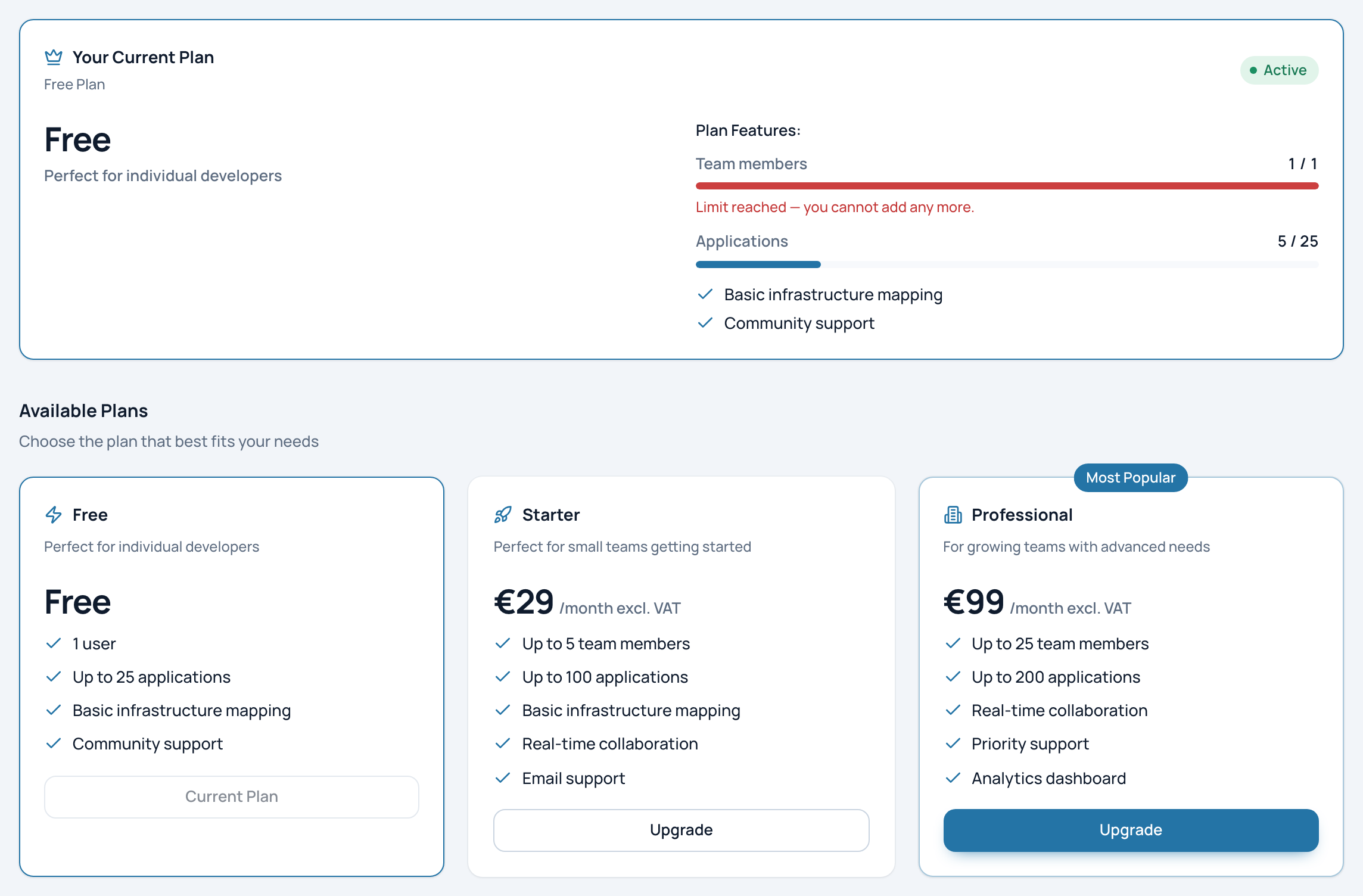
Une organisation Free : sa seule place est occupée, et les offres Free, Starter et Professional sont proposées.
- Offre Free : une place, déjà utilisée
- Free, Starter, Professional
- Upgrade (paiement Stripe)
| Offre | Membres de l’équipe | Applications | Prix affiché sur la page Plan |
|---|---|---|---|
| Free | 1 | Jusqu’à 25 | Gratuit |
| Starter | Jusqu’à 5 | Jusqu’à 100 | 29 € HT par mois |
| Professional | Jusqu’à 25 | Jusqu’à 200 | 99 € HT par mois |
| Enterprise | Par contrat | Par contrat | Par contrat ; absent de la page |
Les prix peuvent changer : la page Plan affiche toujours les prix en vigueur.
Ce qui est compté dans les limites
- Membres de l’équipe : les membres qui ont un compte, plus les invitations encore en attente. Les contacts, les personnes sans identifiant de connexion, sont gratuits.
- Applications : toutes les applications de l’organisation.
À savoir
L’offre Free compte une seule place, et l’Owner l’occupe déjà. Une organisation Free ne peut inviter personne tant qu’elle n’est pas passée à une offre payante.
Au-delà d’une limite, une invitation est refusée avec le message « User quota exceeded (active users and pending invitations). Maximum allowed : N, current : N », et l’ajout d’une application avec « Application quota exceeded. Maximum allowed : N, current : N ».
Passer à une offre supérieure ou changer d’offre
- De Free à une offre payante : cliquez sur Upgrade dans l’offre voulue. Une page de paiement sécurisée Stripe s’ouvre. À votre retour, UrbaHive affiche « Payment successful ! Your subscription has been activated. »
- Entre offres payantes : cliquez sur Upgrade, ou sur Downgrade pour passer de Professional à Starter. Une fenêtre explique que le prix change immédiatement et que la différence est facturée au prorata. Cliquez sur Confirm Change.
- Retour à Free : UrbaHive répond « Please contact support to downgrade to the free plan ». Écrivez à contact@urbahive.com.
Factures et moyen de paiement
Avec une offre souscrite en ligne, l’encart Billing Information indique l’état de votre abonnement et propose le bouton Access Billing Portal (Stripe). Le portail s’ouvre chez Stripe : vos factures et votre moyen de paiement s’y trouvent, pas dans UrbaHive.
Pages liées
- Inviter des personnes : les invitations occupent des places.
- Enregistrer vos applications : la limite d’applications.
- Service hébergé et édition sur site : les limites sur vos propres serveurs.