Assistant IA
Ce que fait l’assistant IA
Sur cette page
Avec le connecteur IA, Claude (dans Claude Desktop, sur claude.ai ou dans Claude Code) peut répondre à vos questions sur la carte de votre organisation et faire les modifications que vous lui demandez. Il passe par MCP (Model Context Protocol), une façon standard pour un assistant IA d’utiliser les outils d’une application. Vous l’y autorisez avec un jeton d’accès personnel que vous créez dans UrbaHive. Tout membre peut en créer un, quel que soit son rôle.
Le voir à l’œuvre
En 80 secondes : un jeton avec l’accès en écriture, puis Claude lit des documents d’architecture et crée les programmes, applications, flux et serveurs qu’ils décrivent, avant que vous ne vérifiiez le résultat dans la carte et le journal d’audit.
Les écrans de l’application sont réels, avec des données de démonstration. Claude au travail est une illustration : les outils qu’il appelle sont les vrais. Les sous-titres anglais font partie de l’image.
Comment cela fonctionne
Chaque requête de Claude passe par les mêmes contrôles avant d’atteindre les données de votre organisation.
- Un jeton, une organisation. Un jeton donne accès à une seule organisation, choisie à sa création.
- La lecture est toujours permise. Tout jeton peut lire.
- Modifier demande deux conditions. Le jeton doit autoriser l’écriture, et votre rôle doit permettre cette modification.
- Tout est enregistré. Chaque appel est une ligne dans les Logs de l’organisation.
Le détail se trouve dans Droits, jetons et sécurité.
Ce que vous pouvez demander
Vous parlez à Claude avec vos propres mots. Par exemple :
- « À quelle organisation êtes-vous connecté ? »
- « Listez les étapes manuelles du processus Issue a quote avec leur durée. »
- « Quelles applications portent la capacité Invoice customer ? »
- « Créez un processus Onboard a supplier en brouillon dans le domaine Finance. » (Il faut pour cela un jeton avec accès en écriture.)
Claude choisit les outils UrbaHive à utiliser et vous dit ce qu’il a trouvé ou modifié. Vérifiez ses réponses comme vous vérifieriez le travail d’un collègue.
Ce qu’il peut lire et modifier
L’assistant peut lire tout ce qui suit, et le créer ou le mettre à jour avec un jeton qui autorise l’écriture :
- Contexte et recherche : l’organisation à laquelle vous êtes connecté et votre rôle, une recherche parmi les applications, flux, serveurs, infrastructures, programmes, processus et étapes, et un récapitulatif du nombre d’éléments (lecture seule).
- Applications et flux.
- Programmes, éditeurs, serveurs et infrastructures.
- Processus et leurs domaines, étapes, RACI, applications des étapes, livrables (branches) et processus déclenchés.
- Capacités et leurs applications, y compris la criticité de chaque lien, que l’application elle-même ne permet pas de modifier.
- Documents d’architecture (DAT), leurs versions et les statuts de version.
- Personnes : les membres et les contacts, les personnes nommées sur un élément, et les rôles dans l’organisation.
- Valeurs de référence : les types de flux et les statuts d’avancement.
- Champs personnalisés : leurs définitions (seuls les Owners peuvent les modifier).
Il ne peut rien supprimer, à une exception près : un Owner peut lui faire supprimer une définition de champ personnalisé, après un aperçu et une confirmation.
Astuce
Avant de créer une nouvelle valeur dans une liste de référence, comme un nouveau domaine de processus ou un nouveau type de flux, l’assistant a pour consigne de réutiliser les valeurs existantes et de vous consulter d’abord.
Où le trouver
Le connecteur se trouve dans vos paramètres personnels : Personal Settings › Connectors. Vous y créez vos jetons et y trouvez les instructions pour chaque application Claude. Voir Connecter Claude à UrbaHive.
L’encart MCP connectors du tableau de bord indique combien de jetons actifs vous avez, s’il en existe un pour l’organisation courante, et quand a eu lieu le dernier appel. Son lien Manage ouvre l’onglet Connectors.
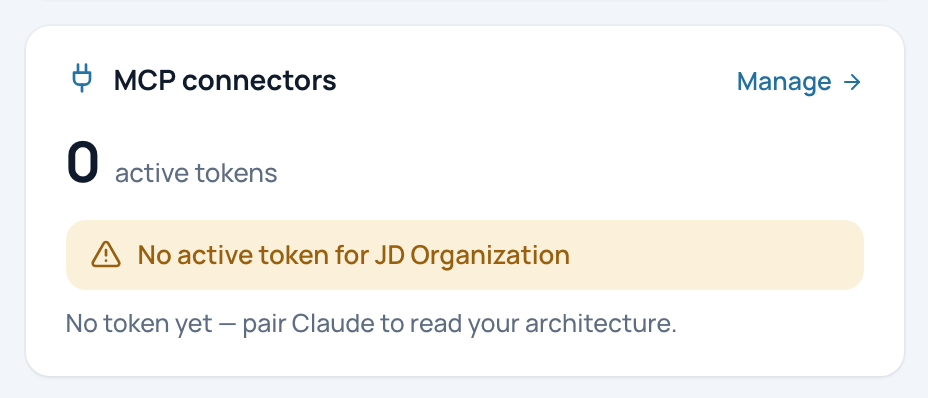
L’encart MCP connectors du tableau de bord, avant la création du premier jeton.
- Vos jetons actifs
- Manage : ouvre l’onglet Connectors
Le connecteur IA n’est pas limité par l’offre : jetons et appels sont les mêmes quelle que soit l’offre.
Édition sur site
Sur une installation sur site, l’onglet Connectors et l’encart du tableau de bord n’apparaissent que si votre administrateur a activé le connecteur IA. L’option claude.ai (web) n’apparaît que si l’installation est joignable depuis Internet en HTTPS. Renseignez-vous auprès de votre administrateur.
Et ensuite
- Connecter Claude à UrbaHive : créer un jeton et ajouter le connecteur.
- Droits, jetons et sécurité : ce que l’assistant a le droit de faire, et comment mettre fin à un jeton.
- Appels de l’assistant IA : comment les appels apparaissent dans la page Logs.