Cartographier votre SI
Ajouter vos propres champs
Sur cette page
Les champs personnalisés ajoutent les informations dont votre organisation a besoin et qu’UrbaHive ne demande pas : un niveau de criticité, un coût annuel, un protocole, une unité métier. Les Owners les définissent dans Custom Data Fields, dans le groupe Organization de la barre latérale. Toute personne qui peut modifier un élément les remplit ensuite. Les autres rôles ne voient pas cette page.
Choisir le type d’objet
La page affiche sept vignettes, une par type d’élément, chacune avec son nombre de champs : Programs, Applications, Servers, DAT Reference, Flows, Process Catalog et Capabilities. Cliquez sur une vignette pour voir et modifier ses champs.
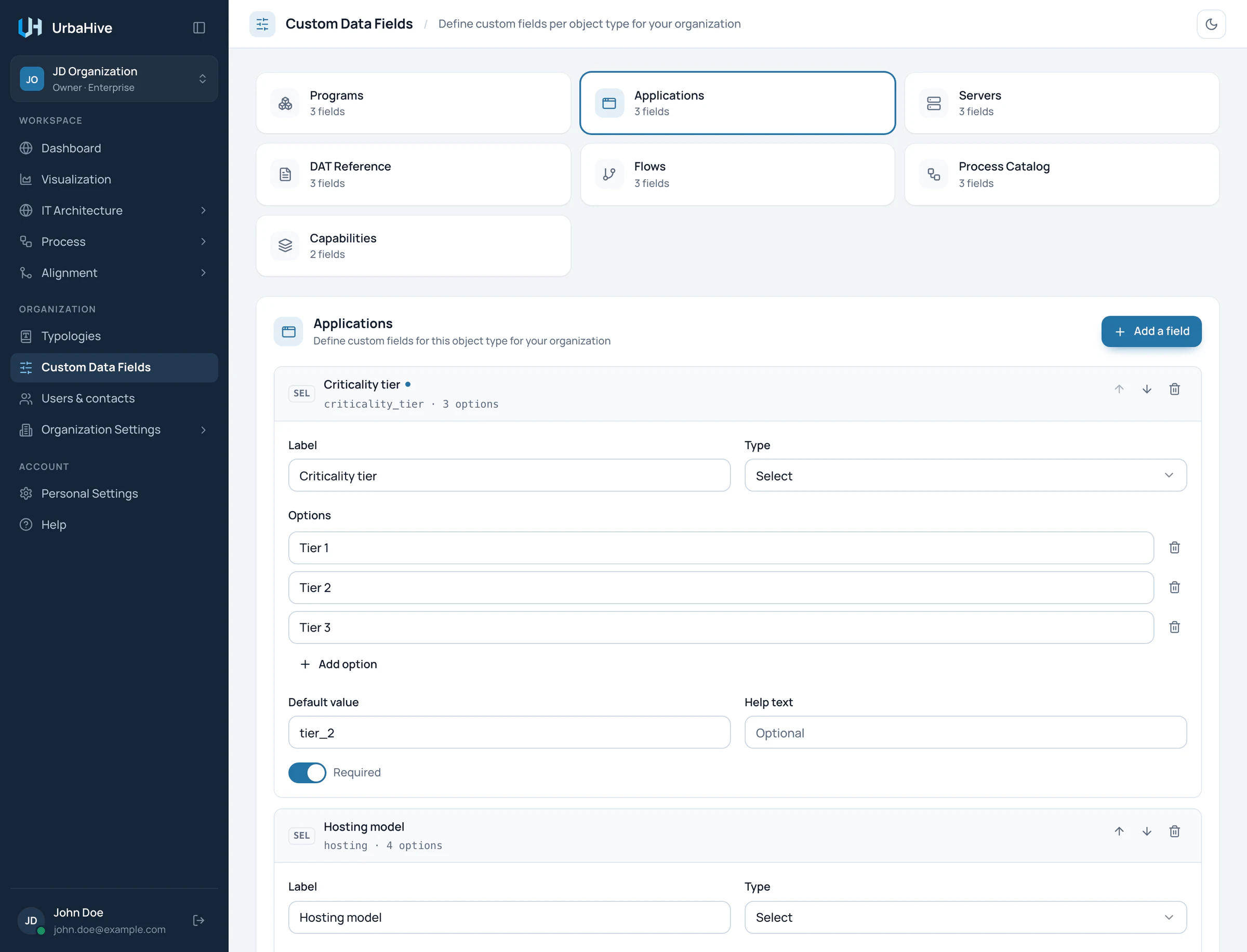
Dans l’exemple, la vignette Applications est sélectionnée. Son premier champ, Criticality tier, est un champ Select obligatoire à trois options.
- Add a field
Ajouter un champ
- Cliquez sur la vignette du type d’objet, puis sur Add a field. Une nouvelle carte de champ apparaît.
- Renseignez le Label, le nom que verront les utilisateurs. Collez le libellé entier dans le champ en une seule fois, plutôt que de le taper lettre par lettre.
- Choisissez son Type : Text, Long text, Integer, Decimal, Select, Switch (yes/no) ou Date.
- Pour un nombre, définissez Min, Max et Step si vous voulez des limites. Pour un Select, saisissez les Options, une par ligne, avec Add option pour chaque nouvelle option.
- Si vous le souhaitez, donnez une valeur par défaut (Default value) et un texte d’aide (Help text), et activez Required.
- Une barre apparaît en bas : « You have unsaved changes ». Cliquez sur Save changes, ou sur Discard pour abandonner les modifications. UrbaHive confirme avec « Custom fields saved ».
Les icônes en haut à droite de chaque carte sont Move up, Move down et Remove field. L’ordre des cartes est l’ordre des champs dans les fenêtres.
Les messages que vous pouvez voir
| Message | Que faire |
|---|---|
| « Every field needs a label » | Renseignez le Label de chaque carte, ou supprimez la carte vide. |
| « Select field “…” needs at least one option » | Ajoutez au moins une option à ce champ. |
| « Select field “…” has an empty option » | Remplissez ou supprimez l’option vide. |
| « Two fields end up with the same key — rename one » | Deux nouveaux champs entrent en conflit. Supprimez le plus récent, puis ajoutez-le de nouveau en collant son libellé entier en une seule fois. |
Où apparaissent les valeurs
- Dans les fenêtres de modification de ce type d’objet, sous Custom fields. Un champ obligatoire porte un astérisque rouge ; le texte d’aide s’affiche sous le libellé.
- Dans les fenêtres de détail, sous Custom fields. Les interrupteurs s’affichent toujours ; les autres champs s’affichent une fois remplis.
- Dans les recherches des listes : le champ de recherche d’une liste trouve aussi les valeurs des champs personnalisés.
- Dans l’export JSON, avec les définitions des champs. Voir Exporter vos données.
Bon à savoir
- Required marque le champ d’un astérisque et invite à le remplir. Il n’empêche pas d’enregistrer un élément dont le champ est vide.
- Une Default value préremplit le champ quand quelqu’un ouvre la fenêtre de modification d’un élément qui n’a pas encore de valeur. Elle n’est conservée que lorsque cette fenêtre est enregistrée : la fenêtre de détail peut donc encore ne rien afficher.
- Supprimer un champ masque ses valeurs partout.
- Les modifications des définitions de champs ne sont pas consignées dans la page Logs. Les valeurs saisies sur les éléments le sont, avec les autres modifications de l’élément.
Pages liées
- Décrire les flux de données : un exemple avec des champs de protocole et de format de données.
- Utiliser les listes et les fenêtres : là où l’on remplit les champs.
- Rôles et droits : pourquoi seuls les Owners définissent les champs.