Processus métier
Créer ou modifier un processus
Sur cette page
La fenêtre du processus rassemble ce qui décrit un processus dans son ensemble : son nom, son niveau, ses domaines, son responsable, sa capacité métier, son statut et son volume mensuel. Les étapes, elles, se dessinent dans l’éditeur. Les Owners, les Editors et les Members peuvent créer et modifier des processus ; les Viewers peuvent seulement les consulter.
Créer un processus
- Dans la barre latérale, ouvrez Process › Catalog.
- Cliquez sur New process. La fenêtre « New process » s’ouvre.
- Saisissez un nom dans Name, par exemple « Issue a quote ».
- Sous Domains, choisissez un domaine dans + Add a domain. Le premier domaine ajouté devient le domaine principal.
- Remplissez les autres champs que vous connaissez déjà. Vous pourrez y revenir plus tard.
- Cliquez sur Create. L’éditeur du nouveau processus s’ouvre, prêt pour sa première étape.
S’il manque quelque chose, la fenêtre vous le signale : « Name is required », « At least one domain is required » ou « Pick one primary domain (star icon) ».
Les champs
Les champs apparaissent dans cet ordre. Seuls Name et Domains sont obligatoires.
| Champ | Ce qu’il faut saisir |
|---|---|
| Name | Un nom court, idéalement un verbe et un complément : « Issue a quote ». |
| Level | L1 · Value chain ou L2 · Process map. Par défaut, un nouveau processus est en L2. |
| Parent L1 process | Pour un L2 seulement : « Group this L2 map under an L1 value chain. » Le catalogue l’affiche alors en retrait sous son parent. |
| Domains | Un ou plusieurs domaines de processus. Cliquez sur l’étoile d’un domaine pour en faire le domaine principal. Le bouton New domain (+) crée un domaine sur-le-champ ; seuls les Owners et les Editors peuvent le faire. |
| Responsible | La personne responsable du processus : un membre ou un contact. |
| Additional contacts | Les autres personnes à nommer pour ce processus. |
| Capability | La capacité métier que réalise le processus. « A process incarnates a single business capability. » La liste propose les capacités du domaine principal, plus celles qui n’ont pas de domaine. |
| Status et Version label | Draft (par défaut), Validated ou Deprecated, et un libellé libre comme « v1.0 - 2026 Q2 ». |
| Volume / month | Le nombre d’exécutions du processus en un mois. Le score d’optimisation et la page Optimization s’en servent. |
| Triggers | « Processes launched once this one finishes. » Ajoutez-les avec + Add triggered process. |
| Notes | Le contexte et le périmètre, en texte libre. |
Si un Owner a défini des champs personnalisés pour les processus, ils apparaissent en bas de la fenêtre. Voir Ajouter vos propres champs.
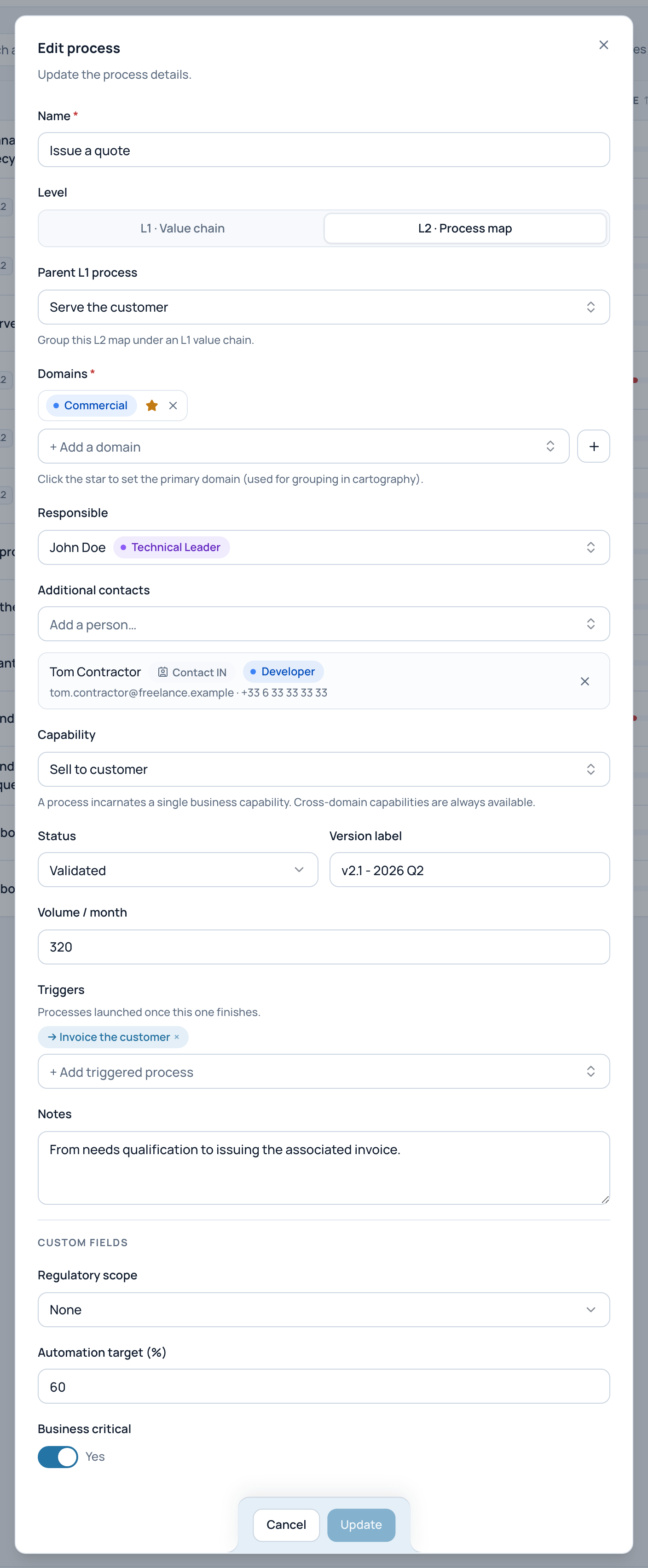
La fenêtre d’un processus existant : dans l’exemple, Issue a quote est une carte de processus L2 du domaine Commercial, qui déclenche un autre processus.
- Level
- Domains : l’étoile marque le domaine principal
- La capacité métier qu’il réalise
- Statut et libellé de version
- Volume par mois (alimente le score)
- Les processus qu’il déclenche
Astuce
Remplissez Volume / month, même avec une estimation. Sans ce volume, le score et la page Optimization ne peuvent pas distinguer un processus quotidien d’un processus annuel.
Modifier un processus
- Cliquez sur Edit process : le crayon sur la ligne du processus dans le catalogue, ou le bouton de la barre du haut de l’éditeur.
- Modifiez ce qui doit l’être. En mode modification, un processus qui n’est pas encore validé affiche un bouton Validate now : il passe le statut à Validated dans la fenêtre.
- Cliquez sur Update.
Update reste désactivé tant que vous n’avez rien changé. Si vous cliquez sur Cancel, appuyez sur Esc ou cliquez hors de la fenêtre après une modification, la fenêtre demande « Discard changes ? ». Cliquez sur Yes pour abandonner vos modifications, ou sur No pour continuer à modifier.
Les liens entre processus
Les processus sont reliés entre eux et au reste de votre carte de cinq façons :
| Lien | Défini dans | Visible dans |
|---|---|---|
| Un L2 sous un L1 parent | La fenêtre du processus, Parent L1 process | Le catalogue (en retrait) et l’analyse d’impact |
| Un processus en déclenche un autre | La fenêtre du processus, Triggers | L’analyse d’impact, dans les deux sens |
| Une étape délègue à un autre processus | Le panneau Edit step, type Sub-process et Delegates to | La carte de sous-processus et l’analyse d’impact. Voir Les étapes de sous-processus. |
| Le processus réalise une capacité | La fenêtre du processus, Capability | Le détail de la capacité, la matrice de couverture et l’analyse d’impact |
| Une étape utilise des applications | Le panneau Edit step, Applications | La carte de l’étape, le score, la page Optimization et l’analyse d’impact |
La fenêtre n’affiche que les processus que celui-ci déclenche. Pour voir quels processus le déclenchent, ouvrez son analyse d’impact.
Qui peut faire quoi
- Les rôles Owner, Editor et Member créent et modifient les processus.
- Les rôles Owner et Editor les suppriment aussi, et créent les domaines de processus.
- Le rôle Viewer les consulte.
Le tableau complet se trouve dans Rôles et droits.
Pages liées
- Construire un processus dans l’éditeur : dessiner les étapes.
- Le catalogue des processus : trouver et filtrer les processus.
- Capacités métier : ce qu’un processus peut réaliser.
- Comprendre le score d’optimisation : comment le volume est pris en compte.