Compte et offre
Votre profil, e-mail et mot de passe
Sur cette page
Vos paramètres personnels réunissent vos coordonnées, votre adresse e-mail et votre mot de passe, ainsi que le moyen de supprimer votre compte. Ouvrez Personal Settings dans le groupe Account de la barre latérale. La page Settings comporte trois onglets : Personal Information, Connectors et Critical Actions. Ces paramètres sont les vôtres : ils vous suivent dans toutes vos organisations.
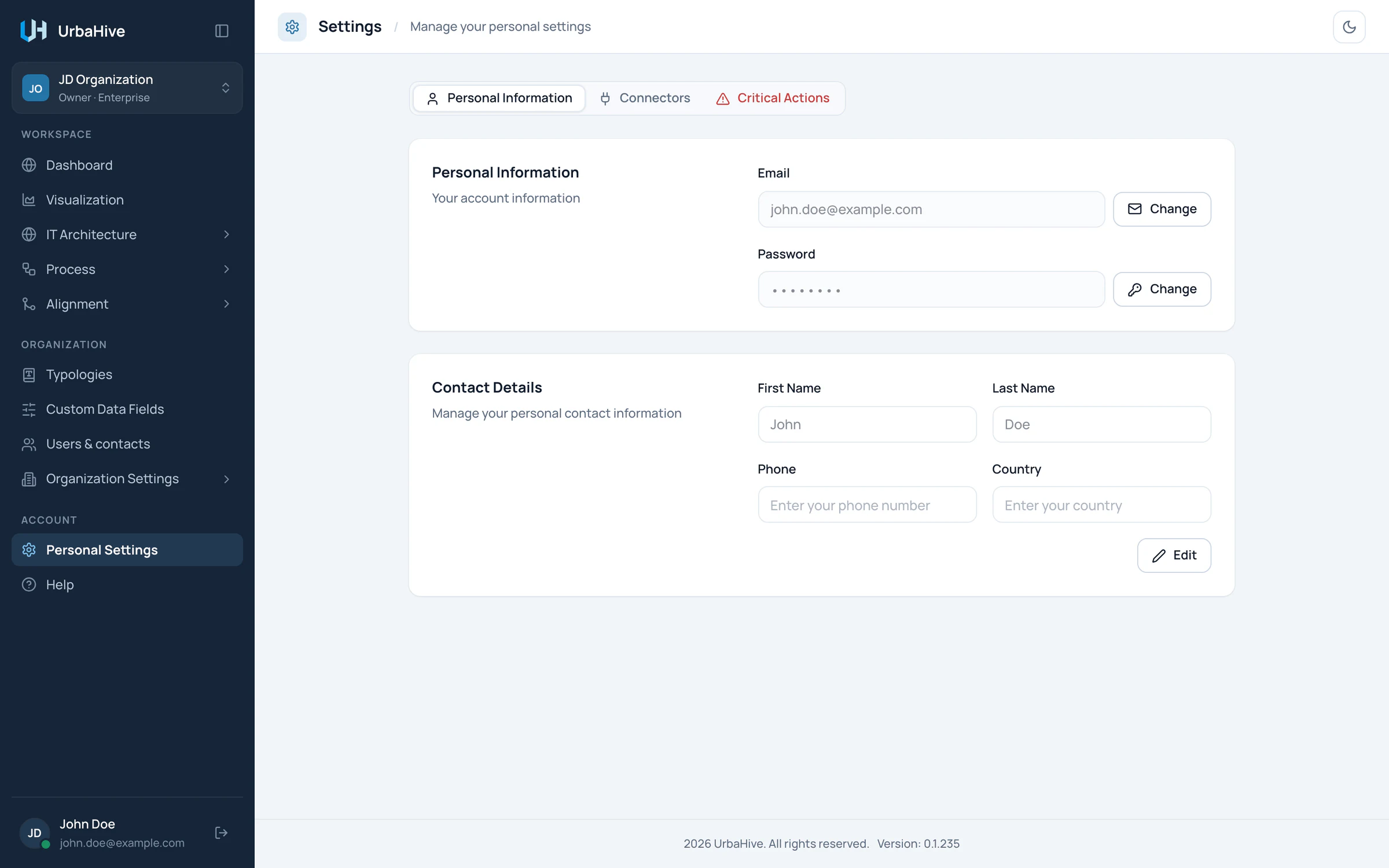
L’onglet Personal Information : votre e-mail et votre mot de passe en haut, vos coordonnées en dessous.
- Personal Information, Connectors, Critical Actions
- Email : Change
- Password : Change
- Contact Details : Edit
L’onglet Connectors sert à connecter l’assistant IA. Voir Connecter Claude à UrbaHive. Sur une installation sur site, il n’apparaît que si votre administrateur a activé le connecteur IA.
Coordonnées
- Dans l’encart Contact Details, cliquez sur Edit.
- Modifiez les champs First Name, Last Name, Phone ou Country.
- Cliquez sur Save. UrbaHive confirme par le message « Profile updated successfully ».
Vos collègues voient ces informations dans Users & contacts et partout où vous êtes nommé responsable.
Changer votre adresse e-mail
- À côté de Email, cliquez sur Change. La fenêtre Change Email Address s’ouvre.
- Saisissez la nouvelle adresse dans New Email Address et cliquez sur Send code.
- Saisissez le code à 6 chiffres envoyé à la nouvelle adresse, puis cliquez sur Verify code.
- Si la fenêtre demande ensuite un second code, envoyé à votre adresse actuelle, saisissez-le aussi.
UrbaHive confirme par le message « Email address updated successfully. » Désormais, vous vous connectez avec la nouvelle adresse.
Changer ou définir votre mot de passe
- À côté de Password, cliquez sur Change. La fenêtre Change password s’ouvre.
- Saisissez le nouveau mot de passe dans New password. Il suit les mêmes règles qu’à la création du compte ; la liste de contrôle passe au vert à mesure que chaque règle est respectée.
- Saisissez-le de nouveau dans Confirm new password.
- Cliquez sur Update password.
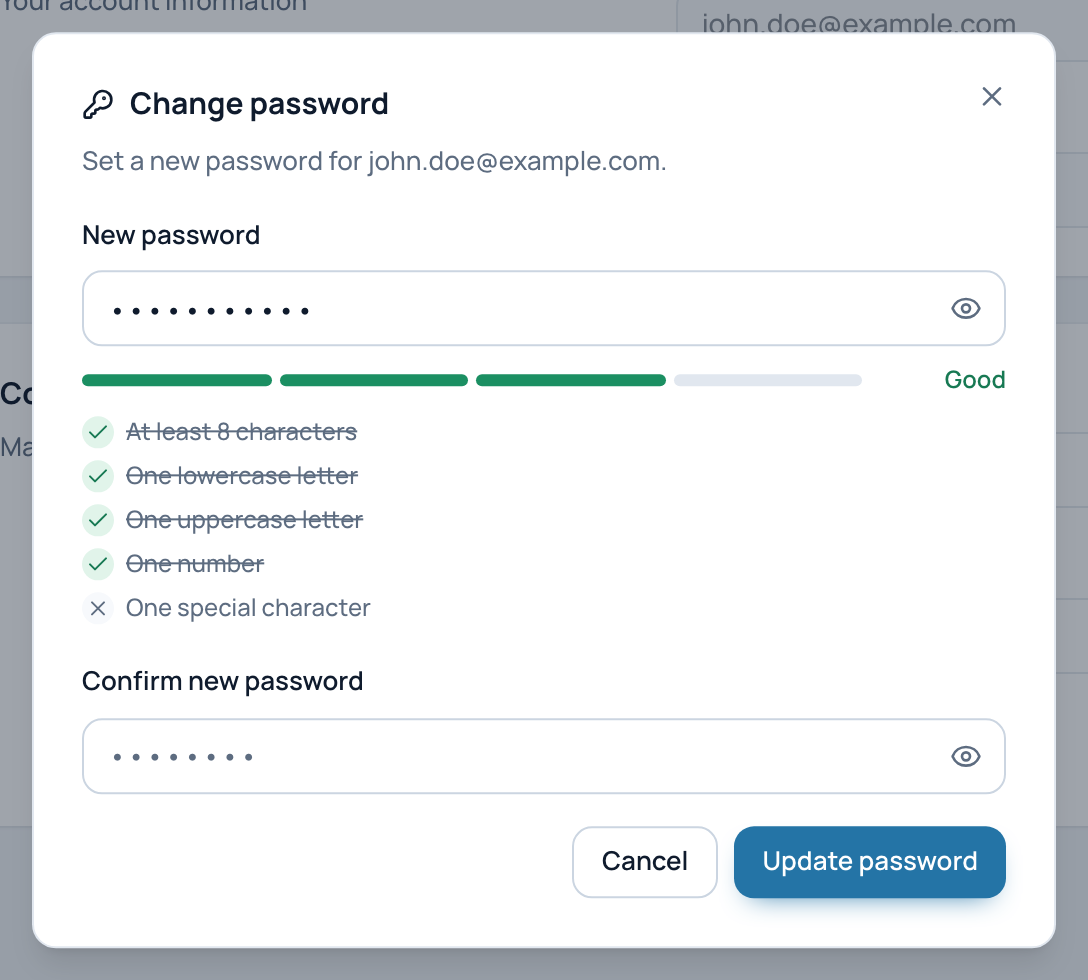
La fenêtre Change password. Dans l’exemple, quatre des cinq règles sont respectées : il manque encore un caractère spécial.
- New password
- Les cinq règles
- Confirm new password
- Update password
UrbaHive ne demande pas ici votre mot de passe actuel. Si vous vous êtes toujours connecté avec des codes à usage unique, c’est ainsi que vous définissez un mot de passe.
Ce que vous ne trouverez pas ici
- Le thème clair ou sombre est un bouton de l’en-tête de page, pas un paramètre. Voir Clair ou sombre.
- Il n’y a pas de réglage de langue : UrbaHive est en anglais.
Supprimer votre compte
Vous ne pouvez supprimer votre compte qu’une fois que vous n’appartenez plus à aucune organisation. L’onglet Critical Actions le rappelle à côté de Delete my account : « Only possible once you belong to no organization. This cannot be undone. »
- Ouvrez l’onglet Critical Actions et cliquez sur Delete my account. La fenêtre affiche vos organisations et votre rôle dans chacune.
- Cliquez sur Leave pour chaque organisation, puis sur Yes, leave. Vous y devenez un contact externe : rien de ce dont vous étiez responsable n’est perdu.
- Là où vous êtes le seul Owner, la ligne propose Switch & manage users à la place. Ce bouton vous mène aux utilisateurs de cette organisation. Nommez-y quelqu’un d’autre Owner, ou supprimez l’organisation, puis revenez.
- Quand la fenêtre indique « You don’t belong to any organization. », cliquez sur Next step.
- Saisissez votre adresse e-mail et cliquez sur Delete my account. Vous êtes déconnecté.
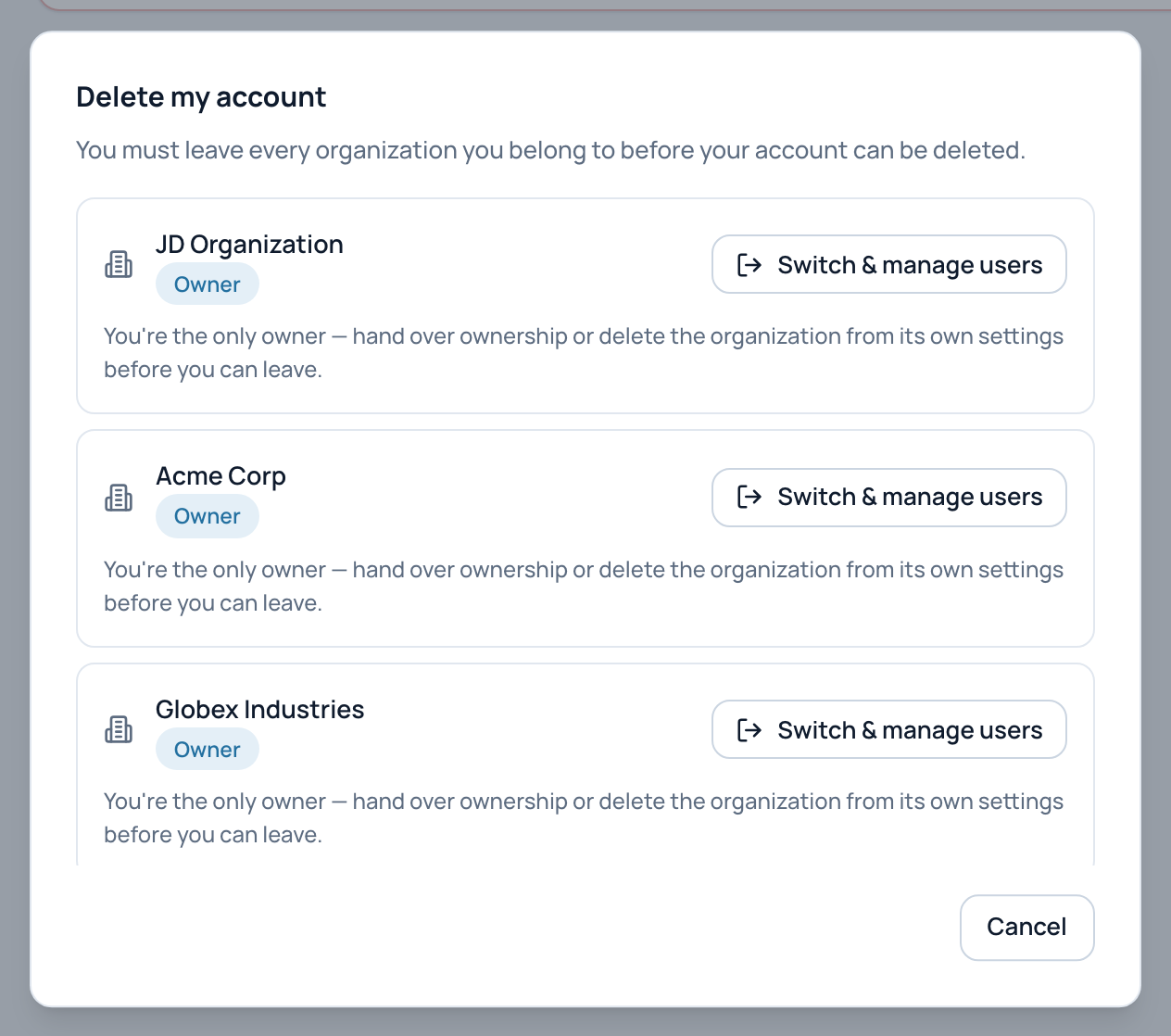
La première étape. Dans l’exemple, John Doe est le seul Owner de chaque organisation : chaque ligne propose donc Switch & manage users.
- Quitter d’abord chaque organisation
- Chaque organisation et votre rôle
- Seul Owner : transmettez-la ou supprimez-la d’abord
- Cancel
Attention
La suppression de votre compte est irréversible. Sur le service hébergé, pensez à votre propre DefaultOrganization : vous en êtes le seul Owner, supprimez-la ou transmettez-la d’abord. Votre nom reste dans l’historique de chaque organisation, en tant que contact externe.
Pour transmettre la propriété d’une organisation ou la supprimer, voir Changer le rôle d’un membre et Organisations : changer, créer, configurer. Sur une installation sur site, demandez à votre administrateur de supprimer une organisation.
Pages liées
- Créer votre compte et vous connecter : les codes et la réinitialisation du mot de passe.
- Connecter Claude à UrbaHive : l’onglet Connectors.
- Gérer les membres et les contacts : quitter une organisation depuis Users & contacts.