Cartographier votre SI
Documents d’architecture (DAT)
Sur cette page
Dans UrbaHive, un DAT (Documentation et Assistance Technique) est une référence vers la documentation technique d’une application. Il contient un lien vers le document, une description et des versions numérotées, chacune avec un statut. Les applications indiquent ensuite quelle version elles suivent. Un DAT n’est ni un modèle de données ni un schéma. Ouvrez IT Architecture › DAT Reference dans la barre latérale. Les Owners, les Editors et les Members créent et modifient les références et les versions.
La liste des références DAT
Le filtre All Statuses restreint la liste selon le statut de la dernière version de chaque document ; No Status affiche les documents qui n’en ont pas. Les colonnes sont :
- Name ;
- Documentation : un lien View documentation, ou No URL ;
- Latest Version : son numéro, son statut et sa date si elle est renseignée, ou No version ;
- Versions : le nombre de versions du document ;
- Actions : Edit Versions, modifier et supprimer.
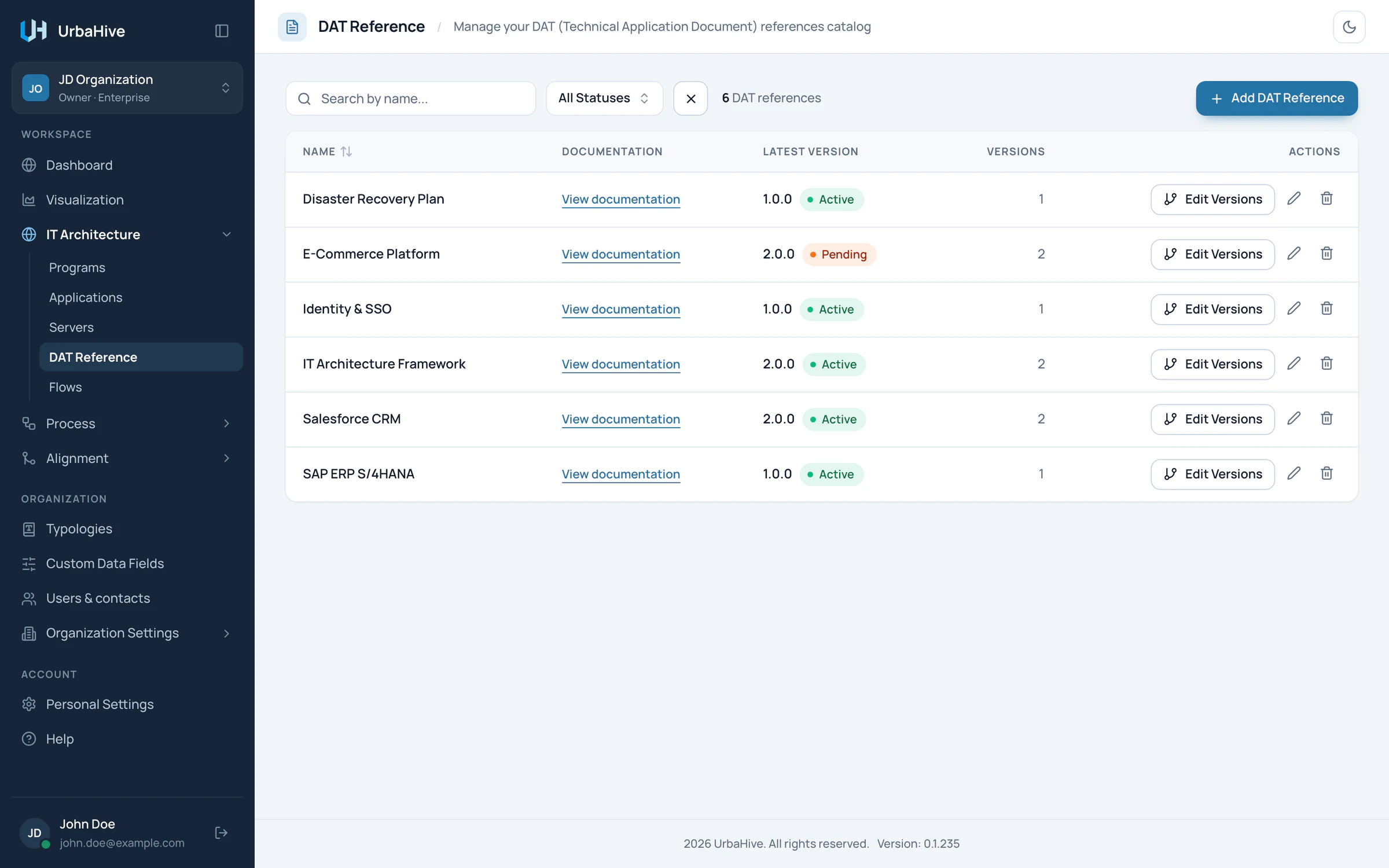
La liste des références DAT de l’organisation d’exemple.
- Lien vers la documentation
- Dernière version (par date) : pas toujours celle qui est en vigueur
- Nombre de versions
- Edit Versions
- Add DAT Reference
Ajouter une référence
- Cliquez sur Add DAT Reference. La fenêtre New DAT Object s’ouvre.
- Renseignez le champ Name. Ce nom est obligatoire et unique dans l’organisation.
- Ajoutez une Description et la Documentation URL, l’adresse du document. Elle doit commencer par http:// ou https://.
- Remplissez les champs personnalisés, si votre Owner en a défini.
- Cliquez sur Create.
Gérer les versions
- Sur la ligne du document, cliquez sur Edit Versions. La fenêtre DAT Versions: suivie du nom du document s’ouvre. Elle affiche le document et son tableau Versions, avec le numéro, le statut et la date de chaque version.
- Cliquez sur Add Version en bas de la fenêtre. Un formulaire apparaît.
- Saisissez le numéro dans Version Number, par exemple 2.1.0. Il est obligatoire et unique pour ce document.
- Choisissez le statut dans Status. Il est obligatoire ; les valeurs viennent de Typologies › Status.
- Indiquez la date dans Version Date si vous la connaissez.
- Cliquez sur Save, ou sur Cancel pour abandonner le formulaire.
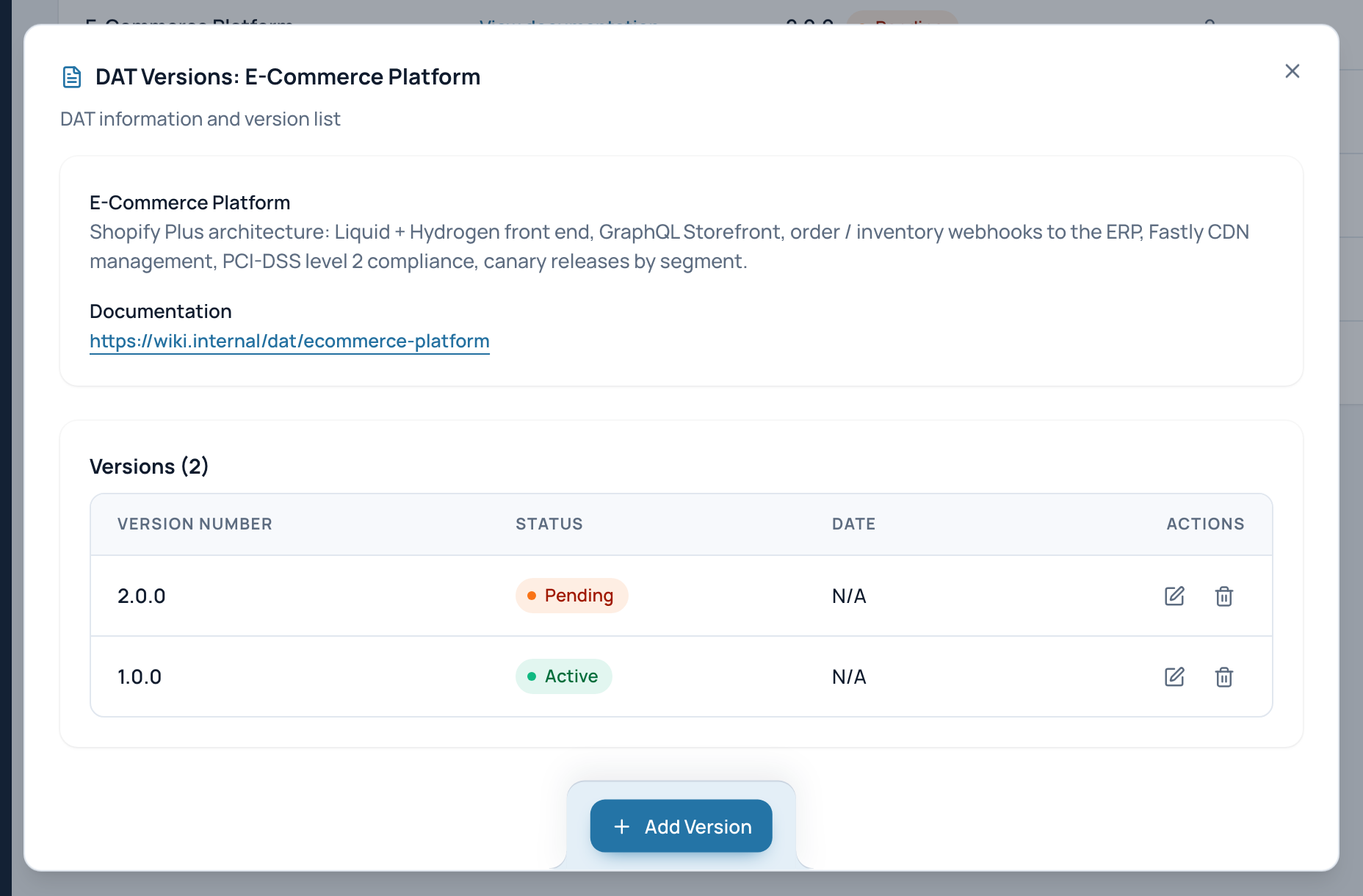
Dans l’exemple, E-Commerce Platform a une version 2.0.0, Pending, et une version 1.0.0, Active.
- Le document et son lien
- Les versions, avec leur statut et leur date
- Add Version
Les icônes crayon et corbeille d’une ligne modifient ou suppriment cette version.
Quelle est la « dernière » version
La colonne Latest Version affiche la version dont la Version Date est la plus récente. Les versions sans date passent après les versions datées ; parmi elles, la dernière créée l’emporte.
La dernière version n’est pas toujours celle qui est en vigueur. Dans l’exemple ci-dessus, 2.0.0 est la dernière, mais encore au statut Pending, alors que les applications suivent 1.0.0, au statut Active. Utilisez les statuts pour dire quelle version est approuvée, et reliez chaque application à la version qu’elle suit réellement.
Astuce
Datez chaque version. La colonne Latest Version suit alors l’ordre de vos documents.
Relier une application à une version
Ouvrez la fenêtre de modification de l’application, choisissez le DAT, puis la DAT Version. Une fois un DAT choisi, la version est obligatoire. La fenêtre de détail de l’application affiche alors DAT Version avec un lien Documentation. Voir Enregistrer vos applications.
Cliquez sur une ligne de la liste des références DAT pour voir le détail du document : ses versions et les applications reliées à l’une d’elles.
Supprimer
- Une version qu’une application utilise ne peut pas être supprimée, pas plus que sa référence. Reliez d’abord l’application à une autre version, ou passez son DAT à None.
- Supprimer une référence supprime toutes ses versions. La fenêtre Delete DAT Reference prévient : « All associated versions will also be deleted ».
Seuls les Owners et les Editors suppriment des références et des versions.
Pages liées
- Enregistrer vos applications : relier chaque application à son document.
- Typologies : vos listes de référence : les statuts des versions.
- Exporter vos données : les documents dans les exports JSON et ArchiMate.