Optimiser et aligner
Analyse d’impact
Sur cette page
Avant de modifier, de remplacer ou de retirer un élément, vérifiez ce qui y est directement relié. L’analyse d’impact place cet élément au centre et dessine tout ce qui se trouve à un pas de lui : les capacités que sert une application, les processus qui l’utilisent, son programme, son serveur, les personnes concernées. Tout le monde dans l’organisation peut l’ouvrir.
L’ouvrir
L’analyse d’impact n’a pas d’entrée dans la barre latérale. Vous l’ouvrez depuis l’élément à étudier :
- cliquez sur le bouton éclair Impact analysis d’une ligne de la liste Catalog (processus), Capabilities, Applications, Servers ou Programs, ou de Typologies › Infrastructure ;
- ou, dans la matrice de couverture, cliquez sur une cellule remplie, puis sur le nom de la capacité ou de l’application dans son panneau Cell details.

Le bouton éclair est le premier des boutons en fin de ligne, ici dans la liste Applications.
- Impact analysis
- Edit
- Delete
Les flux et les documents d’architecture (DAT) n’ont pas de bouton éclair. Ils apparaissent plutôt dans la fenêtre de détail de leurs applications.
Lire le graphe
L’élément choisi est au centre, marqué CENTER. Ce qui pointe vers lui est à gauche ; ce vers quoi il pointe est à droite. Chaque flèche porte une étiquette qui dit comment les deux éléments sont liés. Pour une application, par exemple :
- à gauche, les capacités qu’elle réalise (avec la relation pour étiquette, comme « primary ») et les processus qui l’utilisent (« uses ») ;
- à droite, son programme (« in program ») et son serveur (« hosted on »).
Pour un processus, vous voyez sa capacité (« realised by »), ses domaines, les personnes de ses étapes avec leurs lettres RACI, son L1 parent, les processus qu’il déclenche ou qui le déclenchent, ses sous-processus et les applications qu’utilisent ses étapes.
La disposition du graphe, et la couleur de chaque couche.
La couleur d’une boîte et de ses flèches indique sa couche :
| Couche | Éléments |
|---|---|
| Technical (technique) | Serveurs et infrastructures |
| Applicative | Applications et programmes |
| Functional (fonctionnelle) | Capacités |
| Business (métier) | Processus et domaines de processus |
| People (personnes) | Membres et contacts |
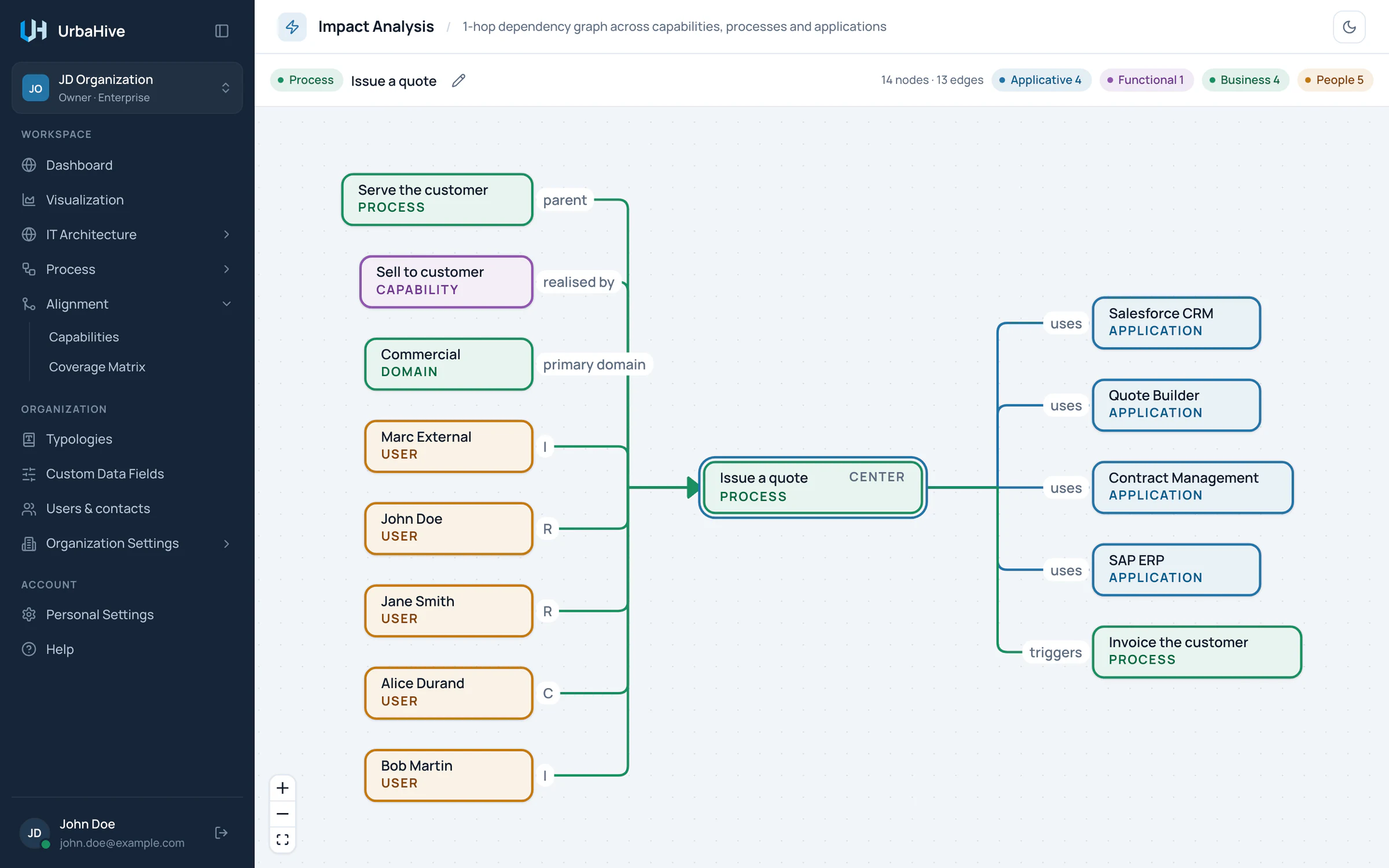
Dans l’exemple, l’analyse d’impact du processus Issue a quote montre sa capacité, ses domaines, ses personnes et ses applications.
- L’élément choisi (CENTER)
- Ce qui pointe vers lui (à gauche)
- Ce vers quoi il pointe (à droite)
- Les personnes et leurs lettres RACI
- Open in editor
- Le nombre d’éléments par couche
Aller plus loin
Le graphe montre toujours un seul pas autour du centre, jamais plus. Pour suivre une chaîne, cliquez sur un voisin : il devient le nouveau centre, et le graphe se redessine autour de lui. L’adresse de la page change aussi : le bouton Retour du navigateur vous ramène donc au centre précédent.
Les personnes apparaissent comme voisins, et vous pouvez ainsi placer une personne au centre. Vous voyez alors les programmes, les applications et les serveurs dont elle est responsable, les processus et les capacités qu’elle porte, et les processus où elle tient une lettre RACI. Un domaine de processus ne peut pas devenir le centre.
La barre d’outils
Au-dessus du graphe, la barre d’outils indique le type et le nom du centre, suivis d’un crayon : Open in editor pour un processus, Edit pour les autres éléments. À droite, elle compte les boîtes et les flèches (« N nodes · M edges ») et donne un compte par couche.
Vous ne pouvez pas déplacer les boîtes. Utilisez les boutons en bas à gauche pour zoomer et pour ajuster le graphe à la fenêtre.
Graphe vide
Quand rien n’est encore relié à l’élément, la page indique « Nothing connected to this entity yet. » Reliez-le d’abord : par exemple, ajoutez une application à une capacité, ou désignez un responsable.
Astuce
L’analyse d’impact ne vous dit pas si une suppression est autorisée. UrbaHive refuse de supprimer un élément que d’autres utilisent encore : voir Supprimer : ce qui bloque quoi.
Pages liées
- La matrice de couverture : toutes les capacités croisées avec toutes les applications.
- Créer ou modifier un processus : les liens entre processus.
- Comment les éléments s’articulent : les liens entre les éléments du SI.