Assistant IA
Connecter Claude à UrbaHive
Sur cette page
Connecter Claude se fait en deux temps : un jeton d’accès personnel que vous créez dans UrbaHive, puis le connecteur UrbaHive que vous ajoutez dans Claude. Tout commence dans Personal Settings › Connectors. Tout membre peut le faire, quel que soit son rôle ; ce que Claude peut ensuite modifier dépend de ce rôle.
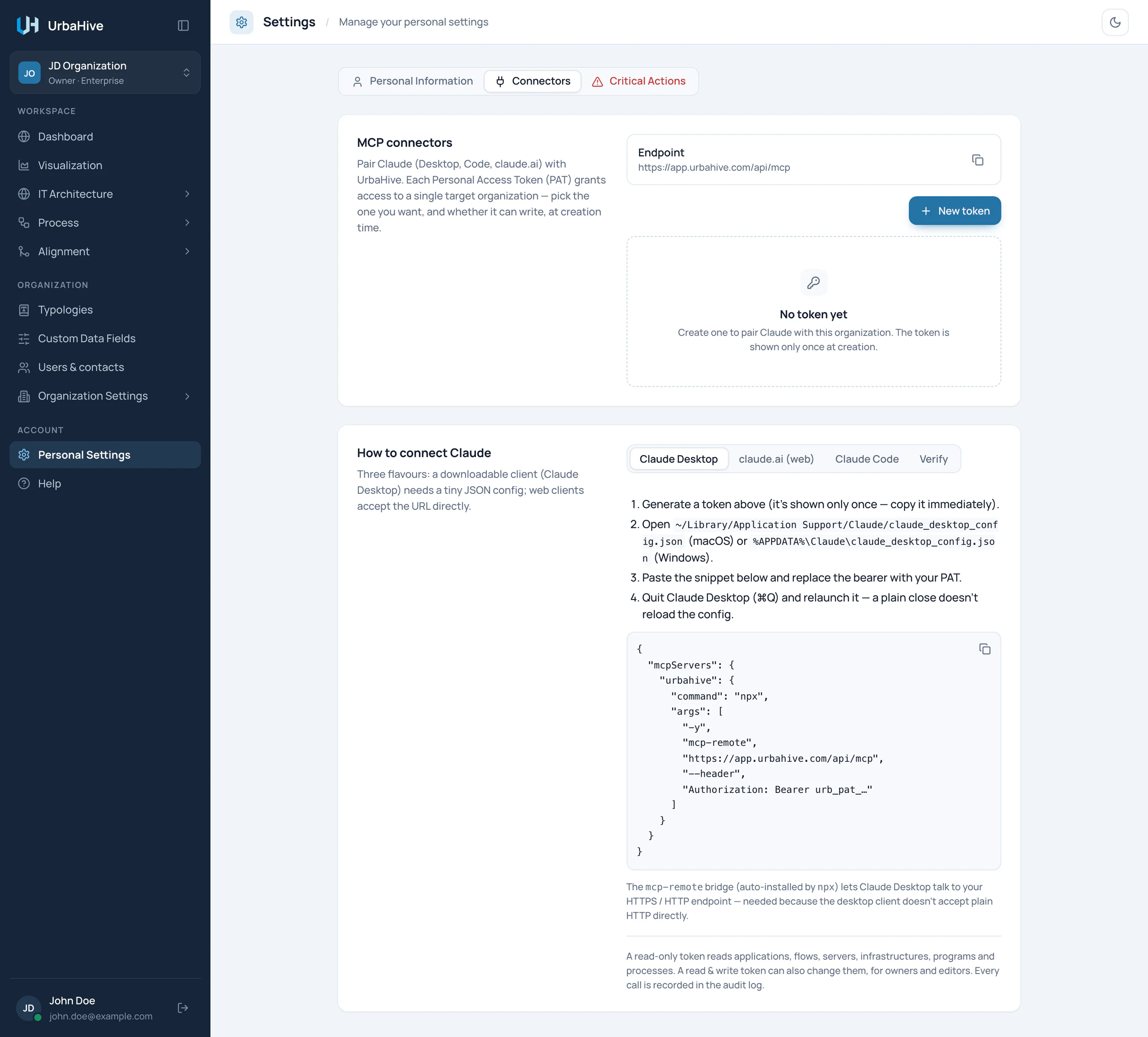
L’onglet Connectors : le point d’accès, vos jetons et les instructions pour chaque application Claude.
- Endpoint : l’adresse qu’appelle Claude
- New token
- Vos jetons
- How to connect Claude
Créer un jeton
- Ouvrez Personal Settings dans la barre latérale, puis l’onglet Connectors.
- Cliquez sur New token. La fenêtre « New MCP token » s’ouvre.
- Dans Name, donnez au jeton un nom qui dit où vous allez l’utiliser, par exemple « Mon Mac (Claude Desktop) ».
- Vérifiez le champ Target organization. « The token grants access to this organization only, even if you are a member of several. » L’organisation courante est sélectionnée.
- Réglez Expires in (days) : 90 par défaut, 365 au plus.
- Laissez Allow write access désactivé pour un jeton en lecture seule (« the client can only read data (recommended) »). Ne l’activez que si vous voulez que Claude crée et modifie des données.
- Cliquez sur Generate. La fenêtre devient « Copy your token now ».
- Copiez le jeton et rangez-le dans votre gestionnaire de mots de passe, ou collez-le directement dans Claude. « This token will never be shown again. »
- Cliquez sur Done.
S’il manque quelque chose, la fenêtre affiche « Please give the token a name » ou « Pick a target organization ».
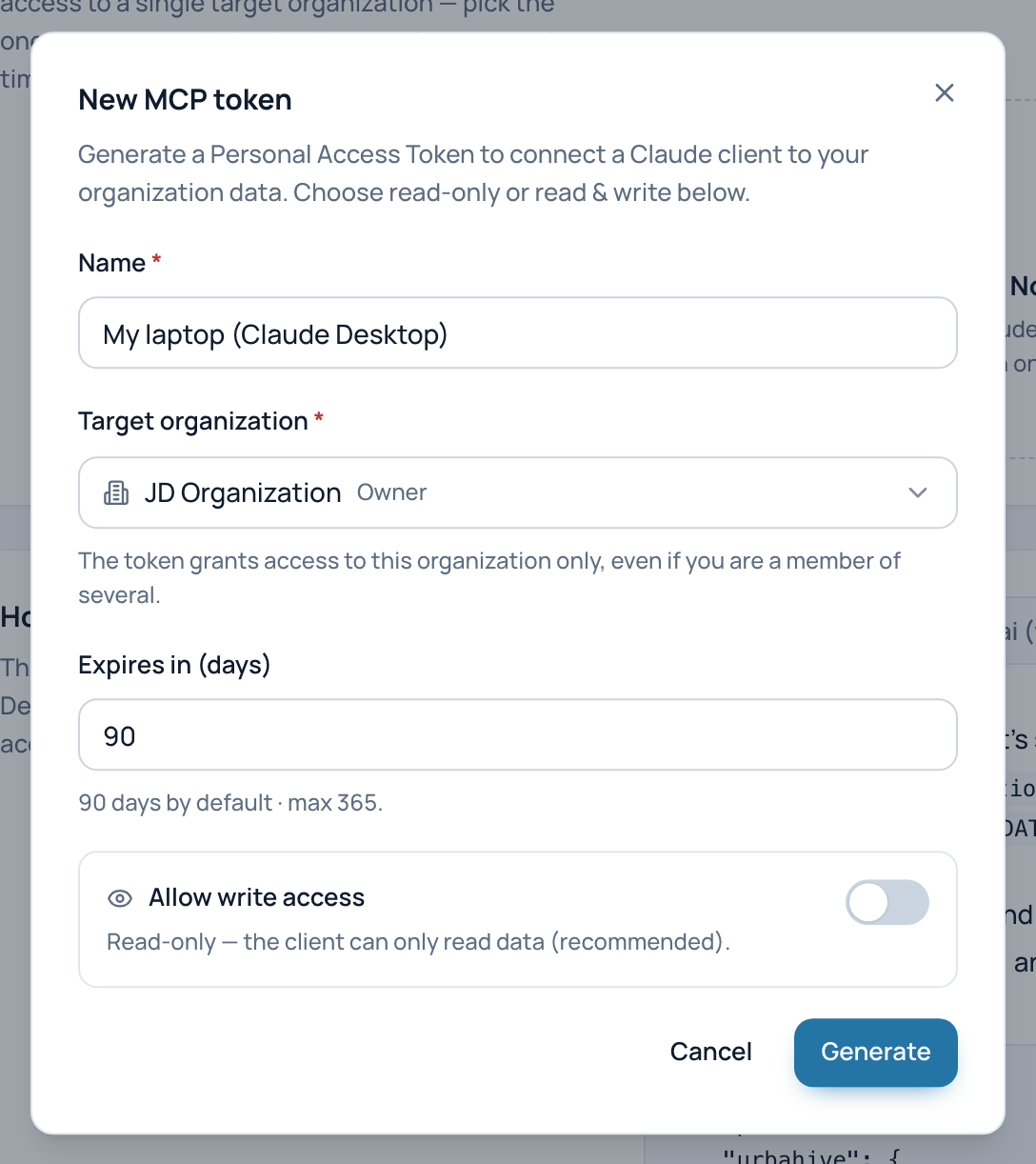
La fenêtre New MCP token avec un nom d’exemple, en lecture seule par défaut.
- Name
- Target organization : une seule par jeton
- Expires in (days) : 90 par défaut, 365 au plus
- Allow write access : désactivé, le jeton est en lecture seule
- Generate
Attention
Traitez un jeton comme un mot de passe. Quiconque le détient peut agir dans UrbaHive en votre nom, dans les limites du jeton. Ne le collez jamais dans un document partagé, un ticket ou une discussion avec d’autres personnes. En cas de fuite, révoquez-le immédiatement : voir Droits, jetons et sécurité.
Le point d’accès
La ligne Endpoint, en haut de l’onglet, donne l’adresse que Claude doit appeler. Cliquez sur Copy endpoint pour la copier.
- Sur le service hébergé, c’est
https://app.urbahive.com/api/mcp. - Sur une installation sur site, c’est votre adresse UrbaHive suivie de
/api/mcp.
La section « How to connect Claude », plus bas dans l’onglet, comporte un onglet par application Claude, avec le point d’accès déjà renseigné.
Claude Desktop
- Ouvrez le fichier de configuration de Claude Desktop,
claude_desktop_config.json. Sur macOS, il se trouve dans~/Library/Application Support/Claude/. Sous Windows, il se trouve dans%APPDATA%\Claude\. - Copiez l’extrait de l’onglet Claude Desktop d’UrbaHive, collez-le dans le fichier et remplacez la valeur fictive qui suit « Bearer » par votre jeton.
- Enregistrez le fichier.
- Quittez complètement Claude Desktop (⌘Q sur un Mac) et relancez-le. Fermer la fenêtre ne suffit pas : « a plain close doesn’t reload the config ».
L’extrait lance une petite passerelle, mcp-remote, avec npx. Node.js doit donc être installé sur l’ordinateur. Adressez-vous à votre équipe informatique si ce n’est pas le cas.
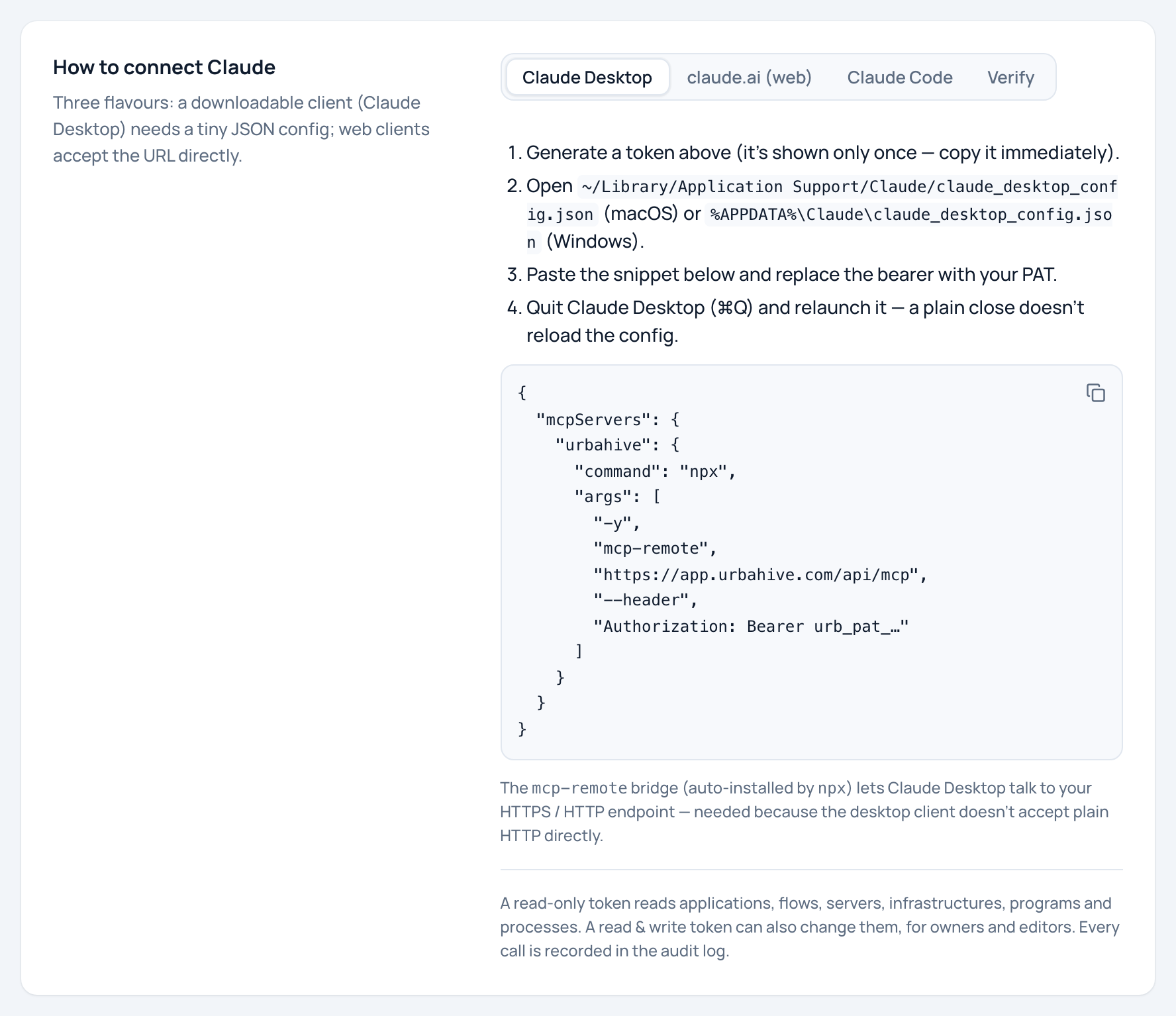
L’onglet Claude Desktop : l’emplacement du fichier de configuration et l’extrait à coller.
- Claude Desktop, claude.ai (web), Claude Code, Verify
- Le fichier de configuration à ouvrir
- L’extrait à coller, puis à compléter avec votre jeton
claude.ai
- Dans claude.ai, ouvrez Settings, puis Connectors.
- Cliquez sur Add custom connector.
- Pour l’URL, collez le point d’accès.
- Pour l’en-tête d’authentification, indiquez
Authorization: Bearersuivi de votre jeton.
claude.ai n’accepte que des adresses HTTPS. L’onglet claude.ai (web) d’UrbaHive indique les valeurs exactes à utiliser.
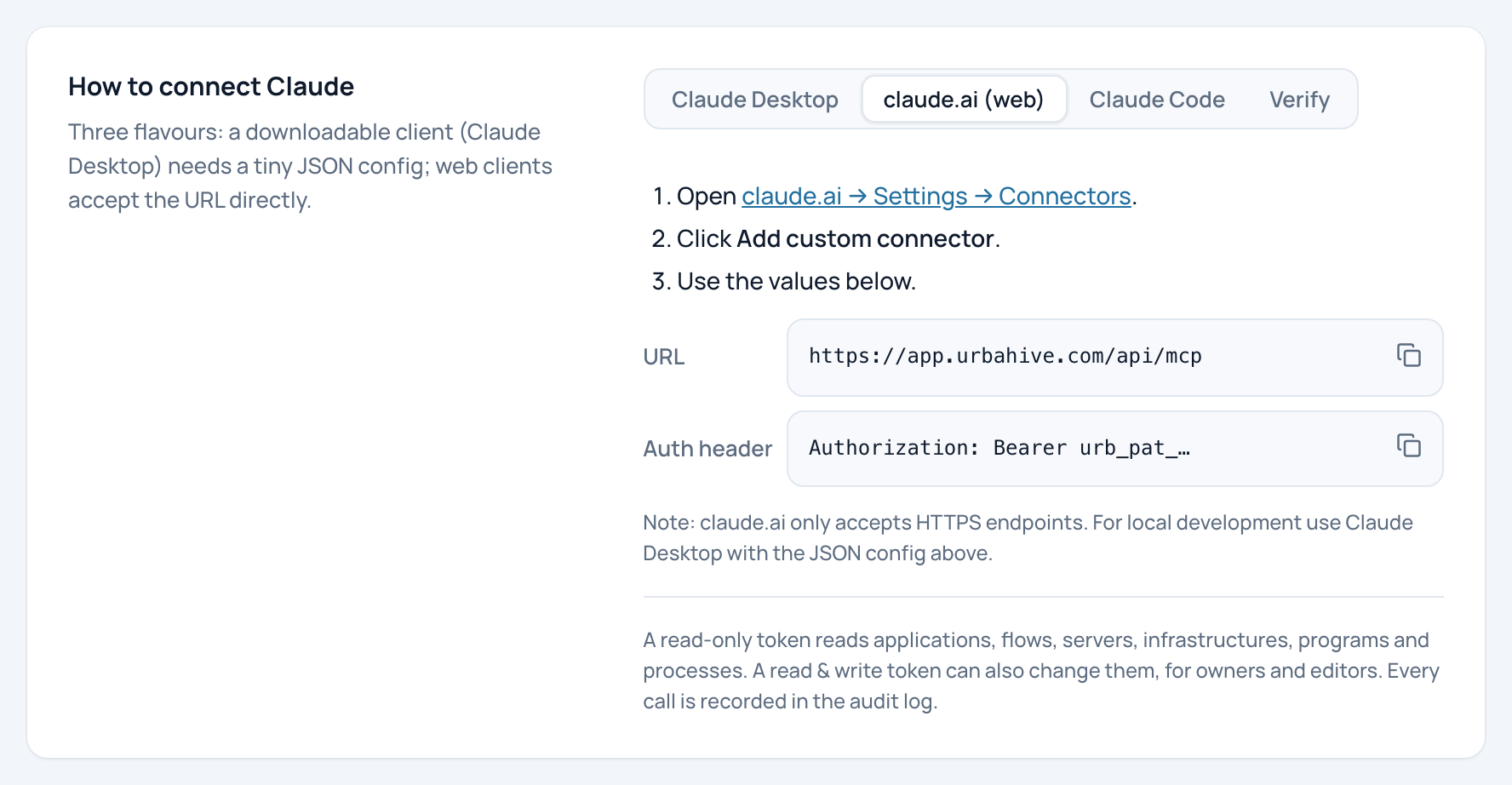
L’onglet claude.ai (web) : ajoutez un connecteur personnalisé avec le point d’accès et un en-tête Authorization.
- claude.ai (web)
- Settings, Connectors, Add custom connector
- Adresses HTTPS seulement
À savoir
Sur une installation sur site, l’onglet claude.ai (web) n’apparaît que si l’installation est joignable depuis Internet en HTTPS.
Claude Code
L’onglet Claude Code donne une commande à lancer dans un terminal, avec le point d’accès déjà renseigné :
claude mcp add --transport http urbahive <endpoint> --header "Authorization: Bearer <your token>"
Remplacez la valeur fictive du jeton par le vôtre. Lancez ensuite claude mcp list pour vérifier qu’UrbaHive est chargé.
Vérifier la connexion
Demandez à Claude : « À quelle organisation êtes-vous connecté ? » Il doit citer l’organisation de votre jeton, votre rôle, et dire si le jeton peut écrire.
L’onglet Verify décrit un test plus technique avec MCP Inspector, pour les équipes informatiques qui veulent vérifier le point d’accès avant de connecter Claude.
Dès que Claude a fait son premier appel, votre jeton affiche la date de sa dernière utilisation, et l’encart MCP connectors du tableau de bord affiche le dernier appel.
Et ensuite
- Droits, jetons et sécurité : révoquer et supprimer un jeton, les bonnes habitudes.
- Ce que fait l’assistant IA : ce que vous pouvez lui demander.