Bien démarrer
Utiliser les listes et les fenêtres
Sur cette page
Programs, Applications, Servers, DAT Reference, Flows, le catalogue des processus (Catalog) et Capabilities fonctionnent tous de la même façon. Chacun est une liste avec une barre d’outils. Un clic sur une ligne ouvre une fenêtre de détail, et la fenêtre de modification vous évite de perdre vos changements. Apprenez-le une fois ici : cela vaut partout.
Chercher, filtrer et trier
La barre d’outils au-dessus de chaque liste contient, de gauche à droite :
- un champ de recherche (Search by name... sur les listes du SI). Il cherche aussi dans le texte des champs personnalisés ;
- des listes déroulantes de filtre, comme All Programs ou All Statuses. Vous pouvez taper dans un filtre ouvert pour trouver rapidement une valeur ;
- le bouton X (Reset filters), qui efface la recherche et les filtres ;
- le nombre de résultats ;
- le bouton qui ajoute un élément, comme Add Application.
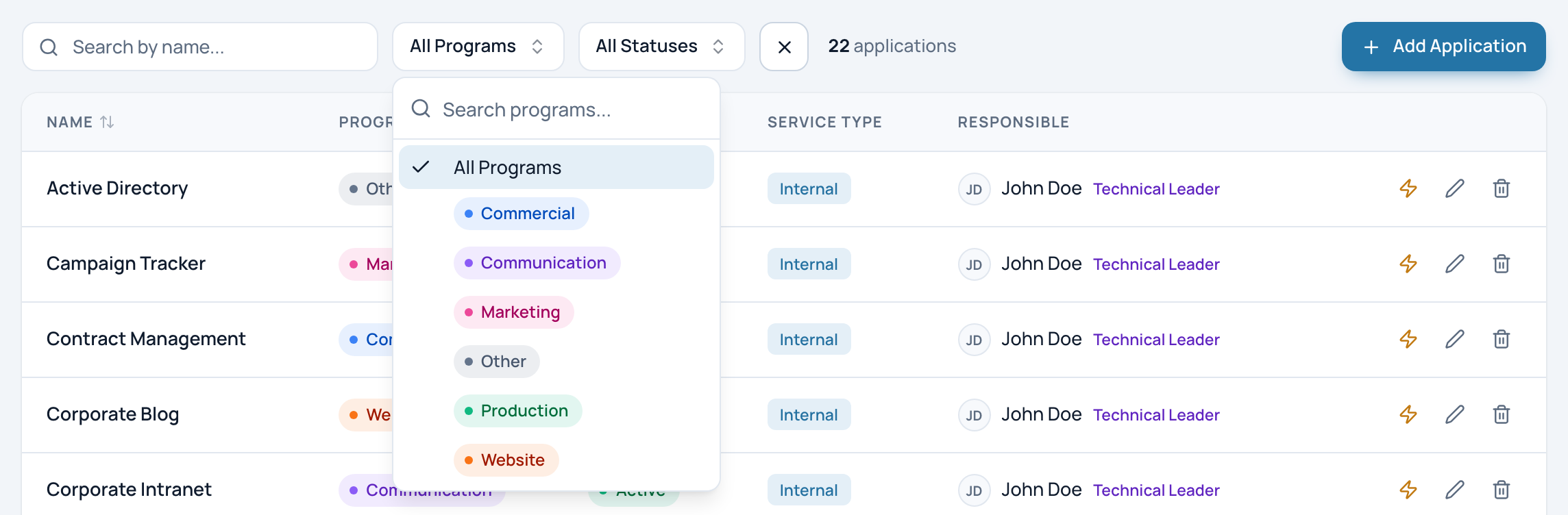
La barre d’outils de la liste Applications, avec le filtre des programmes ouvert.
- Recherche par nom (porte aussi sur les champs personnalisés)
- Filtre, avec une liste où l’on peut chercher
- Second filtre
- Reset filters
- Nombre de résultats
- Ajouter un élément
Le texte de recherche et les filtres sont conservés dans l’adresse de la page. Ajoutez une liste filtrée à vos favoris, ou envoyez son adresse à un collègue : elle s’ouvre avec les mêmes filtres. Le bouton Retour du navigateur ramène les filtres précédents.
Cliquez sur un en-tête de colonne pour trier la liste selon cette colonne. Cliquez à nouveau pour inverser l’ordre. L’ordre de tri n’est pas conservé dans l’adresse.
Ouvrir un élément
Cliquez sur une ligne pour ouvrir la fenêtre de détail de l’élément. Elle est en lecture seule ; rien ne change tant que vous n’avez pas cliqué sur Edit.
- Des badges dans l’en-tête résument l’élément, par exemple le programme et le statut d’une application.
- Des sections suivent, chacune avec un petit titre comme Description ou Technical Stack.
- Les éléments liés sont cliquables : cliquez sur le serveur d’une application pour ouvrir la fenêtre de ce serveur, et ainsi de suite.
- L’onglet Edit se trouve sur le bord inférieur de la fenêtre. Il est désactivé pour les Viewers.
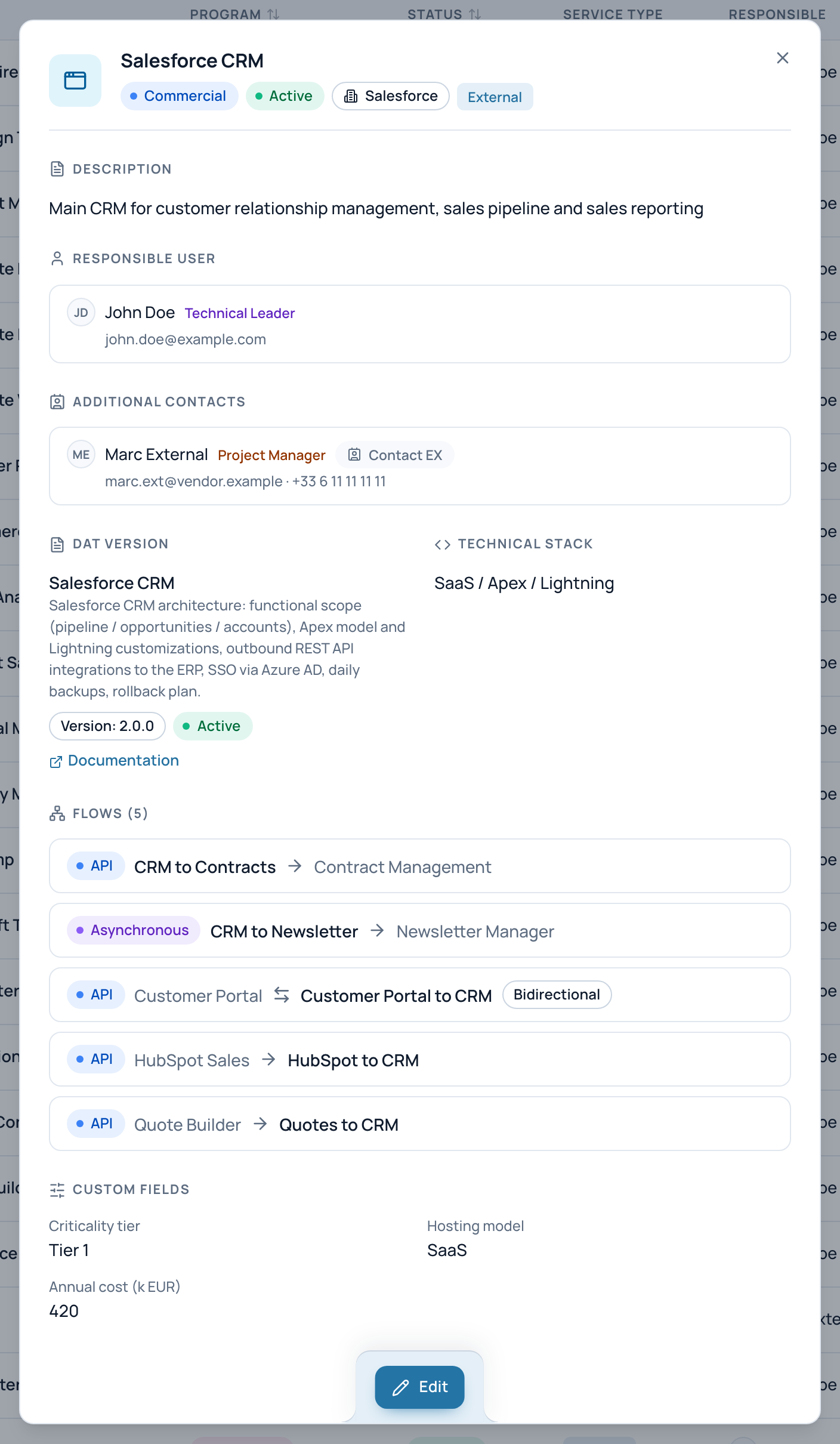
Dans l’exemple, la fenêtre de détail de l’application Salesforce CRM.
- Programme, statut, éditeur, type de service
- Responsable et contacts
- Document d’architecture, avec son lien Documentation
- Flux entrants et sortants : cliquez sur un flux pour l’ouvrir
- Edit
Fermez la fenêtre avec son bouton de fermeture, avec Esc ou d’un clic à l’extérieur.
Partager un lien direct
Tant qu’une fenêtre de détail est ouverte, l’adresse de la page désigne cet élément. Copiez l’adresse et envoyez-la. Le collègue qui l’ouvre arrive sur le même élément, déjà ouvert.
Si l’élément appartient à une autre de ses organisations, UrbaHive le fait d’abord passer à cette organisation. Il doit en être membre.
Créer et modifier
- Cliquez sur le bouton d’ajout de la liste, ou sur l’icône en forme de crayon d’une ligne. La fenêtre de modification s’ouvre.
- Remplissez les champs. Les champs obligatoires portent un astérisque rouge.
- Cliquez sur Create pour un nouvel élément, ou sur Update pour un élément existant. Un message en bas de l’écran confirme l’enregistrement.
Create et Update restent désactivés tant que vous n’avez rien modifié. Leur info-bulle indique alors « Nothing has been modified ».
Si vous quittez avec des changements non enregistrés, par Cancel, Esc, le bouton de fermeture ou un clic à l’extérieur, UrbaHive demande « Discard changes ? ». Cliquez sur No pour continuer à modifier, ou sur Yes pour fermer sans enregistrer.
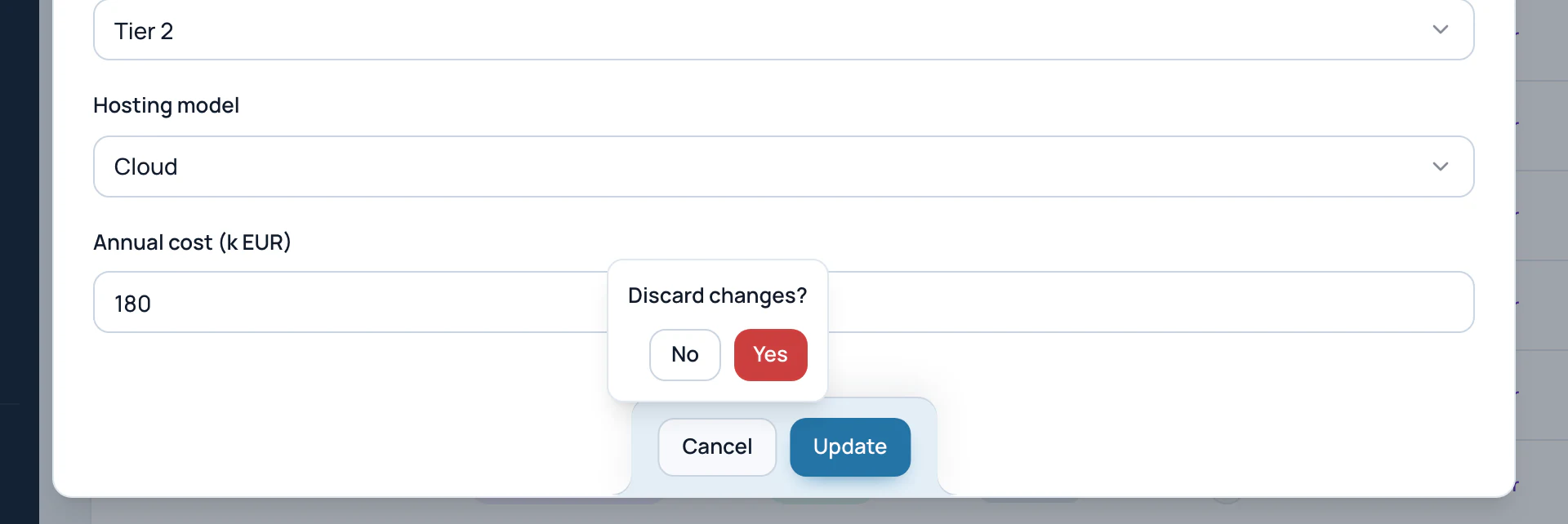
Après Cancel, la fenêtre de modification demande confirmation avant d’abandonner vos changements.
- Discard changes? No reprend la modification, Yes ferme sans enregistrer
- Update, actif dès que quelque chose a changé
Au sein d’une organisation, les noms sont uniques pour les programmes, les applications, les serveurs, les flux et les références DAT. Un nom en double est refusé avec le message « This record already exists. Please use a different value. »
Supprimer
Cliquez sur l’icône en forme de corbeille d’une ligne. Une fenêtre vous demande de confirmer ; une suppression ne peut pas être annulée. Seuls les Owners et les Editors peuvent supprimer.
UrbaHive refuse de supprimer un élément encore utilisé, comme un programme qui contient encore des applications. Le message est « Cannot perform this action : related record does not exist or is in use. » Voir Supprimer : ce qui bloque quoi.
Les boutons que vous ne pouvez pas utiliser
Un bouton que votre rôle n’autorise pas reste visible, mais grisé. Son info-bulle indique « You do not have permission to perform this action ». Voir Rôles et droits pour ce que chaque rôle peut faire.
À savoir
L’éditeur de processus fait exception à ces règles : il enregistre automatiquement chaque changement, sans bouton Update. Voir Enregistrement automatique.
Pages liées
- Comment les éléments s’articulent : les liens entre les éléments.
- Ajouter vos propres champs : les champs personnalisés, dans lesquels les listes cherchent aussi.
- Rôles et droits : qui peut créer, modifier et supprimer.