Cartographier votre SI
Lire le tableau de bord
Sur cette page
Le tableau de bord est la page d’accueil d’une organisation. Ouvrez-le avec Dashboard, en haut de la barre latérale. Il vous salue, compte ce que contient votre carte, résume la santé de vos processus et montre les derniers changements. Tous les membres le voient, quel que soit leur rôle. Presque toutes les vignettes et tous les encarts sont des liens vers la page qui les explique.
En un coup d’œil
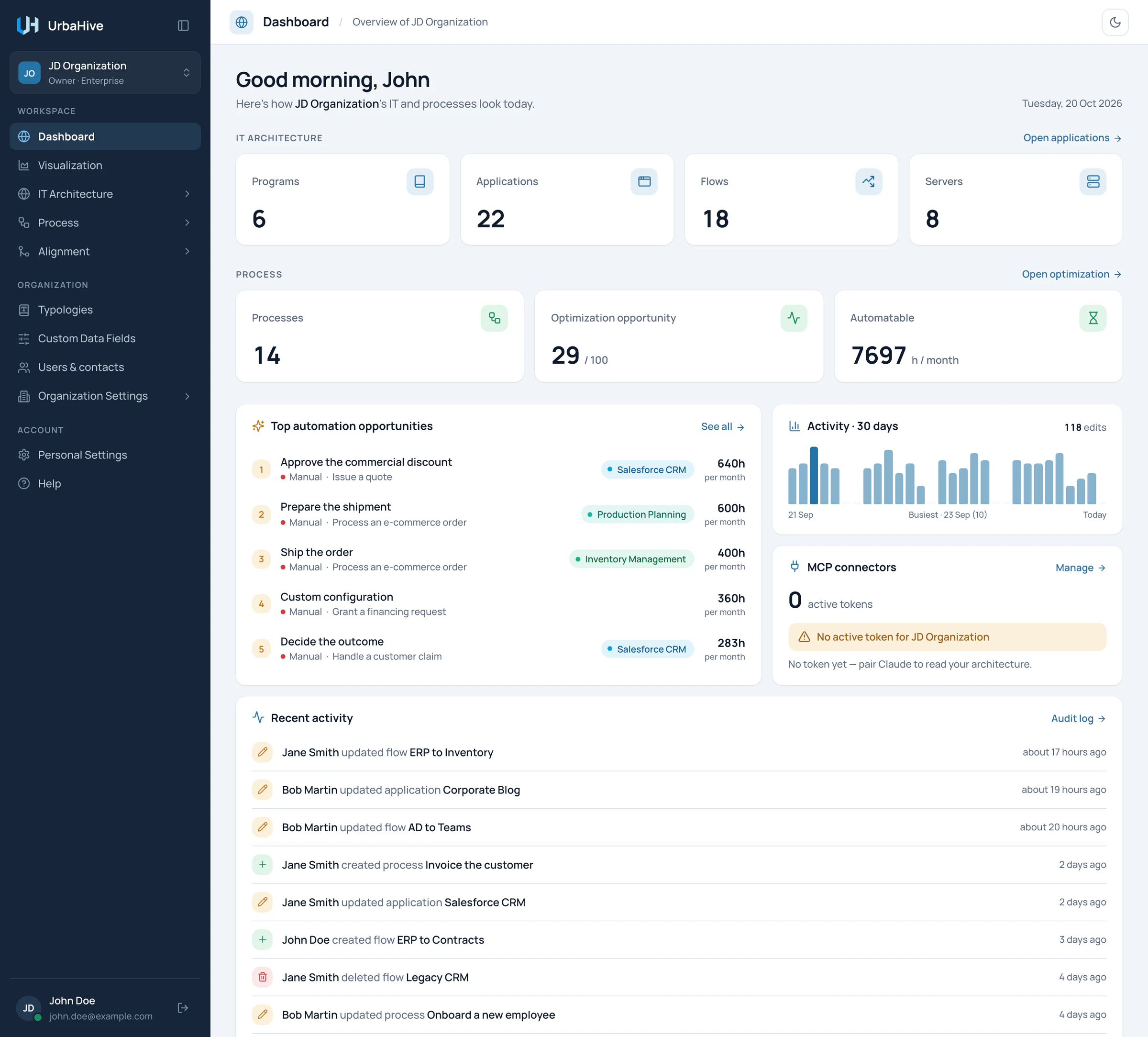
Le tableau de bord de l’organisation d’exemple, JD Organization.
- Chiffres IT ARCHITECTURE
- PROCESS : nombre, opportunité d’optimisation, heures automatisables
- Top automation opportunities
- Activity · 30 days
- MCP connectors (assistant IA)
- Recent activity
L’en-tête affiche « Overview of » suivi du nom de l’organisation en cours. En dessous, un message d’accueil avec votre prénom et la date du jour.
IT Architecture
Quatre vignettes comptent vos éléments : Programs, Applications, Flows et Servers. Cliquez sur une vignette pour ouvrir sa liste. Le lien Open applications, à droite de la rangée, ouvre la liste des applications.
Process
Trois vignettes résument vos processus métier :
| Vignette | Ce qu’elle montre | Ouvre au clic |
|---|---|---|
| Processes | Le nombre de processus de votre catalogue. | Le catalogue des processus |
| Optimization opportunity | Un score sur 100 : le score d’optimisation moyen de vos processus, pondéré par le nombre d’exécutions mensuelles de chacun. Plus il est élevé, plus il y a à gagner. | La page Optimization |
| Automatable | Les heures passées chaque mois sur des étapes encore manuelles ou semi-automatiques. Une étape semi-automatique compte pour moitié. | La page Optimization |
Les chiffres viennent des étapes de vos processus : leur durée, leur mode d’exécution et le volume mensuel de chaque processus. Voir Comprendre le score d’optimisation. Le lien Open optimization ouvre la page Optimization.
Top automation opportunities
Cet encart liste les cinq étapes dont l’automatisation ferait gagner le plus d’heures. Chaque ligne indique le rang, l’étape, son mode (Manual ou Semi), son processus, la première application qu’elle utilise et le nombre d’heures par mois.
Cliquez sur une ligne pour ouvrir son processus. See all ouvre la page Optimization. Tant qu’aucun processus n’a à la fois un volume mensuel et des étapes manuelles ou semi-automatiques dotées d’une durée, l’encart affiche « No opportunity to surface yet ». Voir Trouver quoi automatiser.
Activity · 30 days
Une barre par jour montre combien de modifications votre organisation a faites au cours des 30 derniers jours. L’encart donne le total et le jour le plus chargé. Survolez une barre pour lire sa date et son nombre. Les chiffres viennent du journal d’audit.
MCP connectors
Cet encart concerne l’assistant IA. Il indique combien de vos propres jetons sont actifs, si l’un d’eux est actif pour cette organisation, et quand un jeton a servi pour la dernière fois. Manage ouvre Personal Settings sur l’onglet Connectors. Voir Ce que fait l’assistant IA.
À savoir
Dans une installation sur site où votre administrateur a désactivé le connecteur IA, cet encart n’apparaît pas.
Recent activity
Les derniers changements effectués dans l’organisation, du plus récent au plus ancien : qui a créé, modifié ou supprimé quel élément, et il y a combien de temps. Audit log ouvre la page Logs, avec chaque modification et son détail. Voir Suivre les changements dans le journal d’audit.
Bandeaux et états vides
- Tant que votre organisation n’a aucun flux, un bandeau Get Started s’affiche en haut, avec Go to Quick Start. Voir Vos premiers pas.
- Si vous n’avez pas d’organisation en cours, par exemple après avoir quitté votre dernière organisation, le tableau de bord indique « You don’t have an active organization. Select one below, or create a new one to get started. » et propose la liste de vos organisations.
Pages liées
- Explorer la carte : les mêmes éléments, dessinés.
- Comprendre le score d’optimisation : ce que signifient les chiffres de la section Process.
- Suivre les changements dans le journal d’audit : le détail de l’encart Recent activity.