Cartographier votre SI
Décrire les flux de données
Sur cette page
Un flux est un échange de données d’une application source vers une application cible. Sur la carte, c’est une flèche. Enregistrer les flux montre comment vos applications dépendent les unes des autres, et quels échanges sont rompus quand l’une d’elles change. Les Owners, les Editors et les Members créent et modifient les flux.
La liste des flux
Ouvrez IT Architecture › Flows dans la barre latérale. Trois filtres restreignent la liste : All Sources, All Targets et All Types.
Les colonnes sont Name, Source, Target, Type et Bidirectional (Yes ou No). Chaque ligne se termine par les boutons modifier et supprimer.
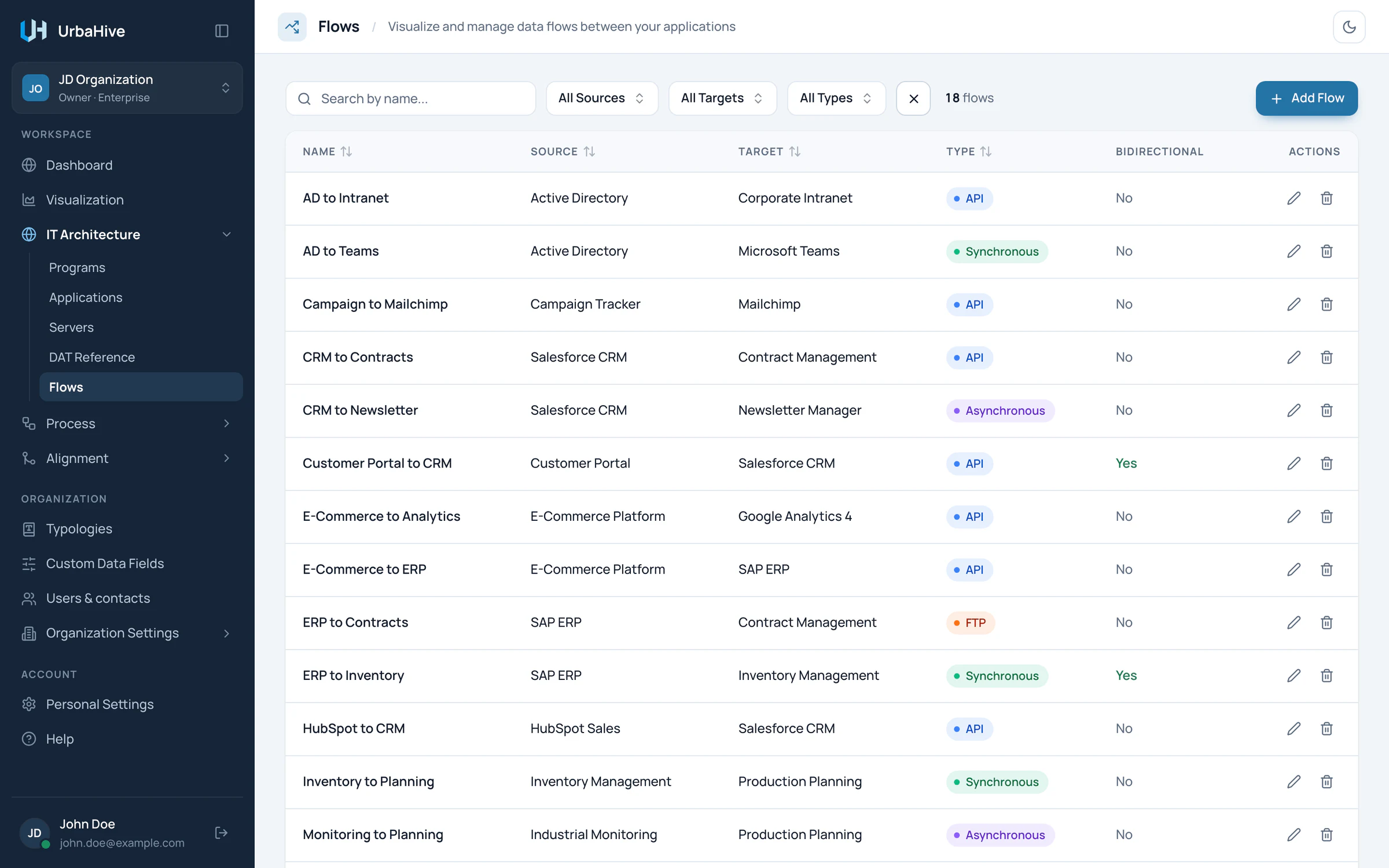
La liste des flux de l’organisation d’exemple.
- Filtrer par source, cible ou type
- Type de flux
- Bidirectionnel : Yes ou No
- Add Flow
Ajouter un flux
Il vous faut d’abord deux applications et au moins un type de flux.
- Cliquez sur Add Flow. La fenêtre New Flow s’ouvre.
- Renseignez le champ Name. Ce nom est obligatoire et unique dans l’organisation.
- Dans Description, indiquez ce que transporte le flux, par exemple « Exports billing data for contract reconciliation ».
- Choisissez l’application source dans Source Application et l’application cible dans Target Application. Les deux sont obligatoires et doivent être différentes.
- Choisissez le type de flux dans Flow Type. Il est obligatoire, et sa couleur est celle de la flèche sur la carte.
- Saisissez la fréquence dans Frequency si vous la connaissez, en texte libre, par exemple Real-time, Daily ou Weekly.
- Activez Bidirectional flow si les données circulent dans les deux sens. La carte dessine alors une flèche en pointillés avec une pointe à chaque bout.
- Remplissez les champs personnalisés, si votre Owner en a défini pour les flux.
- Cliquez sur Create.
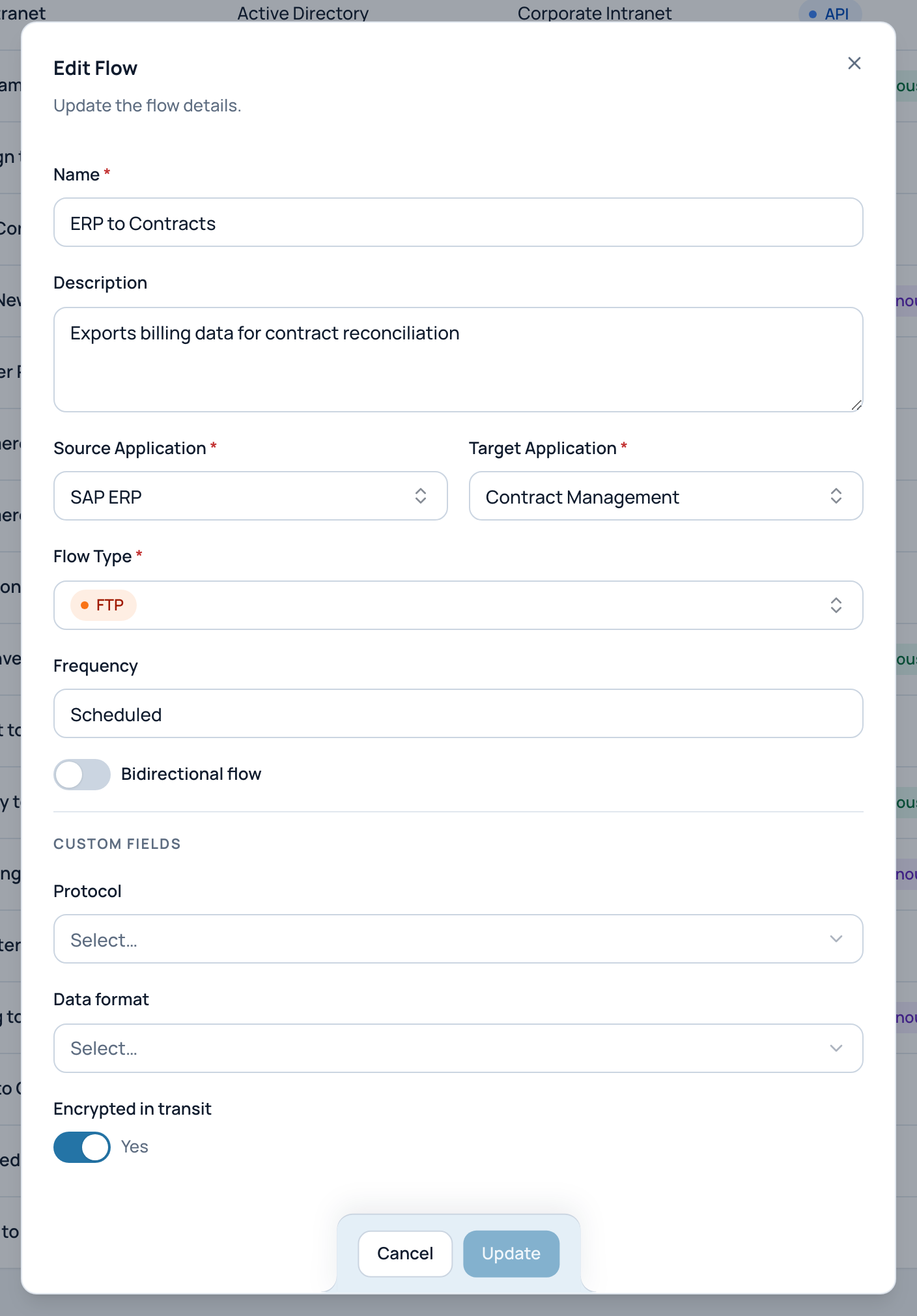
Dans l’exemple, la fenêtre de modification du flux ERP to Contracts.
- Application source (obligatoire)
- Application cible (obligatoire, différente)
- Type de flux (obligatoire)
- Frequency
- Bidirectional flow
- Custom fields (ici Protocol, Data format, Encrypted in transit)
Si les deux applications sont les mêmes, l’enregistrement est refusé avec « Source and target applications must be different ».
Protocole, format et autres détails
Un flux n’a pas de champ standard pour un protocole ou un format de données. Votre Owner peut ajouter pour cela des champs personnalisés aux flux. Dans l’exemple, l’organisation a ajouté Protocol, Data format et Encrypted in transit. Voir Ajouter vos propres champs.
Consulter un flux
Ouvrez un flux depuis la liste, ou cliquez sur sa flèche sur la carte. Sa fenêtre de détail affiche :
- son type de flux, sous forme de badge ;
- Description ;
- Applications : la source et la cible, ou les deux sens pour un flux bidirectionnel. Cliquez sur une application pour l’ouvrir ;
- Technical Details, avec la fréquence, quand elle est renseignée ;
- Custom fields.
Les types de flux
Les types de flux sont une typologie. Ouvrez Typologies et cliquez sur la vignette Flow Type ; les Owners et les Editors ajoutent des valeurs avec Add Flow Type. Donnez une couleur à chaque type : c’est la couleur de ses flèches sur la carte.
Sur le service hébergé, la DefaultOrganization d’un nouveau compte contient au départ API, Synchronous, Asynchronous, FTP, Email, SMS et Other. Une organisation que vous créez ensuite démarre sans aucun type : ajoutez-en un avant votre premier flux. Un type de flux utilisé par des flux ne peut pas être supprimé. Voir Typologies : vos listes de référence.
Flux et suppressions
Un flux empêche la suppression de ses deux applications. Pour supprimer une application, supprimez d’abord ses flux. Seuls les Owners et les Editors peuvent supprimer des flux.
Pages liées
- Explorer la carte : comment les flux sont dessinés.
- Enregistrer vos applications : chaque application liste ses flux.
- Supprimer : ce qui bloque quoi : le tableau complet.