Processus métier
Décisions, branches et boucles
Sur cette page
La plupart des processus sont une suite d’étapes en ligne droite. Une décision permet au déroulement de partir dans trois directions au plus, par exemple « Approved » et « Refused ». Cette page montre comment ajouter des branches, les fusionner, revenir en boucle à une étape antérieure et confier le travail à un autre processus. Les Owners, les Editors et les Members peuvent faire tout cela ; les modifications s’enregistrent au fur et à mesure.
Mode Linear ou Graph
Une pastille en haut à gauche du canevas indique sous quelle forme le processus est enregistré : Linear ou Graph. « The mode is not a setting : it follows what the process holds. »
- Linear. Chaque étape mène à la suivante, dans l’ordre. Vous pouvez faire glisser les cartes et les lignes de la liste pour les réordonner, et la lecture en serpentin est disponible.
- Graph. Chaque flèche est enregistrée : une décision peut donc envoyer le déroulement dans trois directions, et une branche peut rejoindre le déroulement ou revenir en boucle à une étape antérieure. Les cartes sont placées selon le déroulement.
Cliquez sur le bouton (i) à côté de la pastille, What do these modes mean?, pour lire la même explication. Sur un processus Graph, la fenêtre liste aussi les étapes d’où partent des branches, avec leurs sorties. Cliquez sur l’une d’elles pour aller à cette étape. Fermez la fenêtre avec Got it.
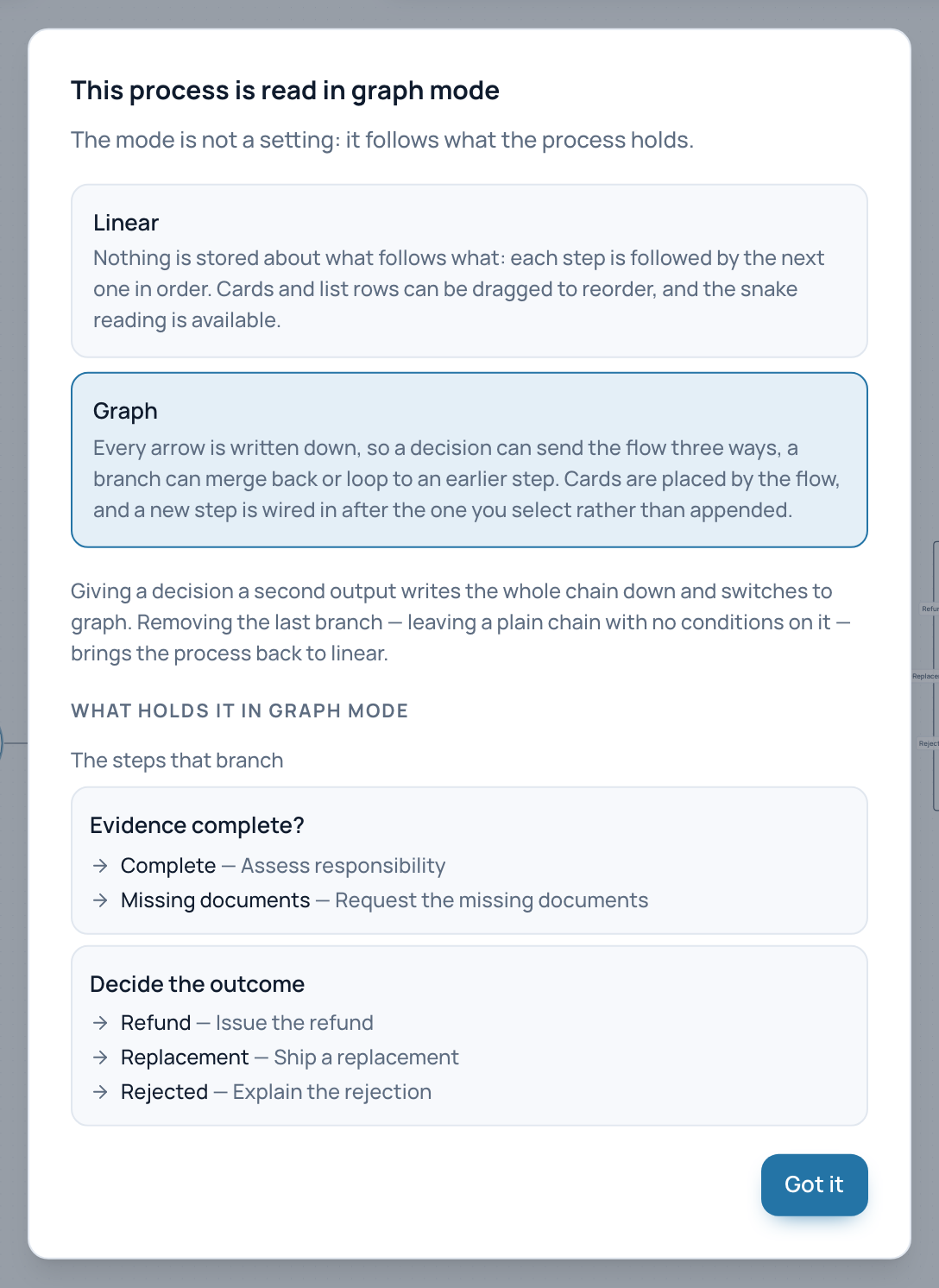
La fenêtre d’explication d’un processus Graph liste les décisions d’où partent ses branches.
- Le mode de ce processus
- Les étapes qui créent des branches
- Got it
Ajouter une branche
- Cliquez sur la carte de la décision. Son panneau Edit step s’ouvre, avec une section Outputs qui montre où mène la décision pour l’instant.
- Sous les sorties, cliquez sur New step pour créer une nouvelle destination, ou sur Existing step pour choisir une étape déjà présente dans le processus. Avec une étape située plus loin, la branche rejoint le déroulement ; avec une étape antérieure, elle forme une boucle.
- Dans le champ de condition de chaque sortie, saisissez la condition, comme « Yes » ou « Amount > 10k ». Elle s’enregistre quand vous quittez le champ ou appuyez sur Enter.
- Pour changer la destination d’une sortie, choisissez une autre étape dans sa liste de destinations. + New step, dans cette liste, en crée une.
Une décision a trois sorties au plus. Donner une deuxième sortie à une décision fait passer tout le processus en Graph.
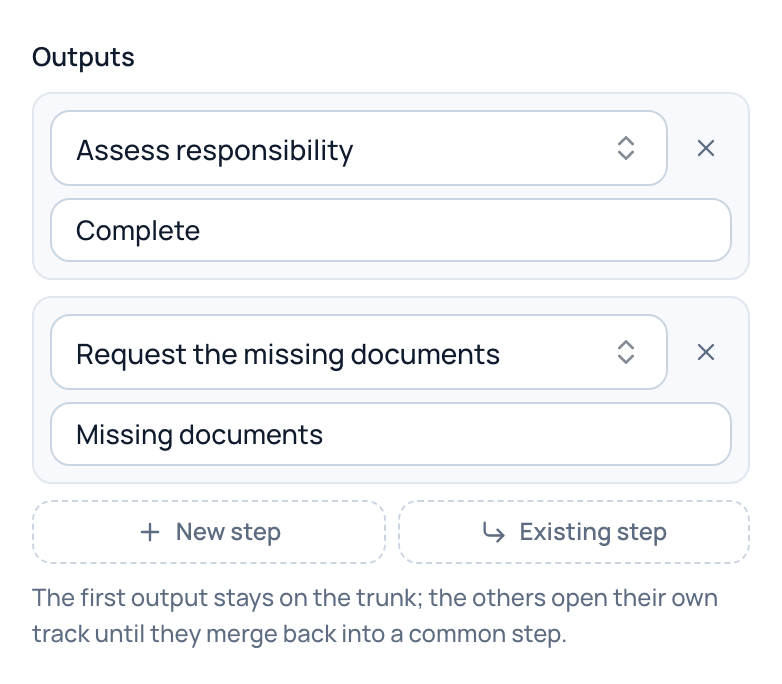
Les sorties d’une décision dans l’exemple : « Complete » mène au contrôle suivant, « Missing documents » à une demande de documents. Une troisième sortie peut encore être ajoutée.
- Où mène cette sortie
- La condition affichée sur la flèche
- Remove this output
- New step : une nouvelle destination
- Existing step : fusionner ou revenir en arrière
Astuce
Seule une décision peut avoir des branches. Pour qu’une étape ordinaire ait des branches, changez d’abord son Type en Decision.
Lire un processus à branches
Chaque condition est une petite étiquette posée sur sa flèche. Une flèche qui revient vers une étape antérieure est en pointillés, avec une étiquette ambre. La première sortie d’une décision reste sur la ligne principale ; les autres ouvrent leur propre voie jusqu’à ce qu’elles rejoignent une étape commune.
Des événements, des étapes, des décisions, des conditions, une fusion, un retour en boucle et un sous-processus sur un même dessin.
Voici la même chose sur un écran réel.
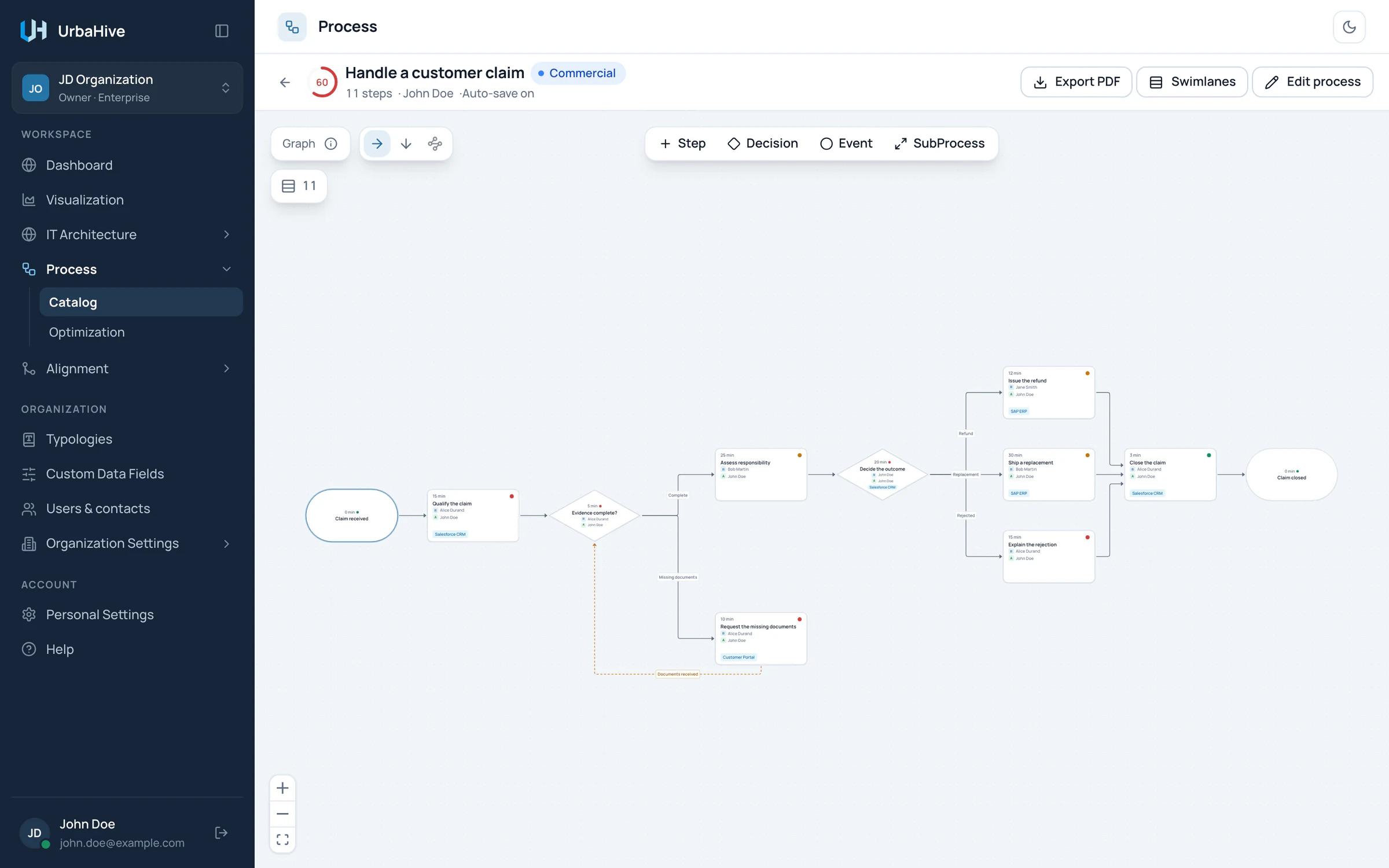
Dans l’exemple, Handle a customer claim revient en boucle tant que des documents manquent, puis se divise en trois branches qui se rejoignent ensuite.
- Mode graphe
- Une condition sur une flèche
- Boucle de retour
- Une décision à trois sorties
- Les branches se rejoignent
L’étape suivante
En mode Graph, chaque étape qui n’est pas une décision affiche dans son panneau un champ Next step : l’unique étape qui la suit. Changez-le pour déplacer la flèche de l’étape. Il n’a pas de condition.
Revenir en mode Linear
Sur un processus Graph, chaque sortie a un bouton Remove this output (X). Quand vous retirez la dernière branche et que le processus redevient une simple chaîne, sans condition sur aucune flèche, il repasse en Linear.
Les étapes de sous-processus
Une étape de type Sub-process confie le travail à un autre processus, par exemple un processus commun « Authenticate the user » utilisé par plusieurs processus.
- Ajoutez une étape avec SubProcess dans la palette, ou changez le Type d’une étape existante en Sub-process.
- Dans Delegates to, choisissez le processus auquel elle confie le travail.
La carte affiche alors « ↳ » et le nom de ce processus. Double-cliquez sur la carte pour ouvrir ce processus. Le lien apparaît aussi dans l’analyse d’impact des deux processus.
Les limites d’un processus à branches
- La lecture en serpentin est grisée : « Snake flow is not available : this process is no longer linear. »
- Les cartes ne peuvent pas être déplacées : « Order comes from the flow — edit the outputs of a step to change it ».
- Une nouvelle étape est raccordée après l’étape que vous sélectionnez. Si rien n’est sélectionné, la palette reste grisée : « Select the step to add after — on a branched process, a new step has to be wired into the flow ».
Pages liées
- Construire un processus dans l’éditeur : les formes, les cartes et la liste des étapes.
- Décrire une étape : le panneau Edit step.
- Sens de lecture, couloirs et export PDF : lire un processus à branches en couloirs.