Travailler ensemble
Inviter des personnes
Sur cette page
Pour travailler avec des collègues dans une organisation, un Owner les invite par e-mail et choisit leur rôle. La personne invitée décide d’accepter ou non. Seuls les Owners peuvent inviter ; les autres rôles ne voient pas le bouton Invite.
Places
Chaque organisation dispose d’un nombre de places. Chaque membre qui a un compte occupe une place, de même que chaque invitation en attente. Les contacts (des personnes sans compte) n’occupent aucune place.
| Offre | Places |
|---|---|
| Free | 1 : l’Owner seul. Passez à une offre supérieure pour pouvoir inviter quelqu’un. |
| Starter | 5 |
| Professional | 25 |
| Enterprise | Fixé par contrat |
Ces offres sont celles du service hébergé ; voir Offre et facturation. Sur une installation sur site, c’est votre administrateur qui fixe le nombre de places.
Envoyer une invitation
- Ouvrez Users & contacts et cliquez sur Invite. La fenêtre « Invite User » s’ouvre.
- Saisissez l’adresse e-mail de la personne dans Email Address.
- Choisissez le Role qu’elle aura une fois l’invitation acceptée : Owner, Editor, Member (par défaut) ou Viewer.
- Cliquez sur Send Invitation. L’application affiche « Invitation sent successfully ».
L’invitation reste ouverte 7 jours. Le lien de l’e-mail fonctionne pendant une heure. Sur le service hébergé, une personne qui ouvre le lien après ce délai se voit proposer un nouveau code de connexion.
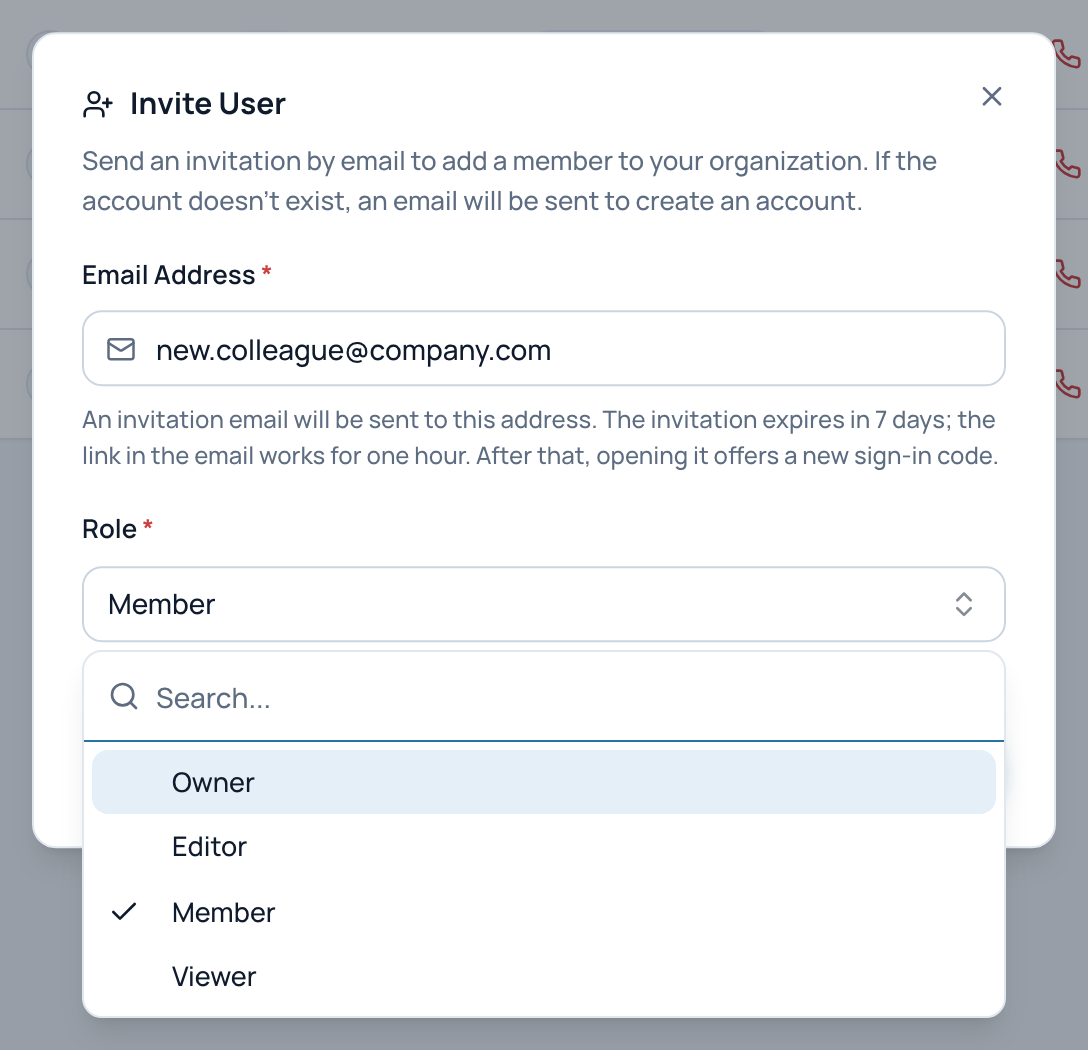
La fenêtre Invite User avec une adresse d’exemple et la liste des rôles ouverte.
- Email Address
- Le rôle donné à l’acceptation
- Owner, Editor, Member ou Viewer
Vous ne pouvez pas choisir le rôle dans l’organisation (l’intitulé de poste) dans cette fenêtre. Définissez-le une fois que la personne a rejoint l’organisation, avec Edit user. Voir Changer le rôle d’un membre.
Les messages que vous pouvez voir
- « This person is already a member of this organization. Change their role from the members list. »
- « This email has already been invited to this organization » : une invitation pour cette adresse est encore ouverte.
- « User quota exceeded (active users and pending invitations). Maximum allowed : N, current : N » : toutes les places sont occupées. Passez à une offre supérieure ou supprimez une invitation en attente. Sur une installation sur site, le message vous demande de contacter votre administrateur.
- « Invitation created but email sending failed » : l’invitation existe, mais l’e-mail n’est pas parti. Supprimez l’invitation et invitez de nouveau la personne.
Suivre vos invitations
L’onglet Invitations de Users & contacts (Owners seulement) liste les invitations de l’organisation avec leur Email, leur Role, leur Status (Pending, Accepted ou Rejected) et leur date Expires On. Les invitations acceptées quittent la liste : la personne apparaît désormais comme membre.

Une invitation en attente de réponse, avec le rôle qu’elle propose et sa date d’expiration.
- L’adresse invitée
- Le rôle à l’acceptation
- pending, accepted ou rejected
- Expire au bout de 7 jours
- Delete invitation
Il n’y a pas de bouton pour renvoyer une invitation. Pour en renvoyer une, cliquez sur Delete invitation, confirmez, puis invitez de nouveau la personne.
À savoir
Supprimer une invitation n’annule pas un lien déjà envoyé : il reste utilisable jusqu’à une heure après l’envoi de l’e-mail.
Ce que voit la personne invitée
Ce que reçoit la personne varie selon qu’elle a déjà un compte UrbaHive ou non :
- Pas encore de compte. Elle reçoit « You have been invited to UrbaHive » avec un bouton Accept Invitation. Ce bouton la connecte. Elle indique ensuite son prénom et son nom, et peut définir un mot de passe. Voir Votre première connexion après une invitation. Sur le service hébergé, elle obtient aussi sa propre organisation, nommée DefaultOrganization.
- Déjà un compte. Elle reçoit « Invitation to join » suivi du nom de l’organisation, avec un bouton Join UrbaHive, et se connecte comme d’habitude.
Dans l’application, un bandeau « You’re invited » apparaît en haut de chaque page. Un clic dessus ouvre la fenêtre « Pending Invitations » : un encart par organisation, avec le rôle proposé et le temps restant avant expiration. La personne clique sur Accept ou Reject. Si elle accepte, elle passe dans cette organisation avec le rôle que vous avez choisi.
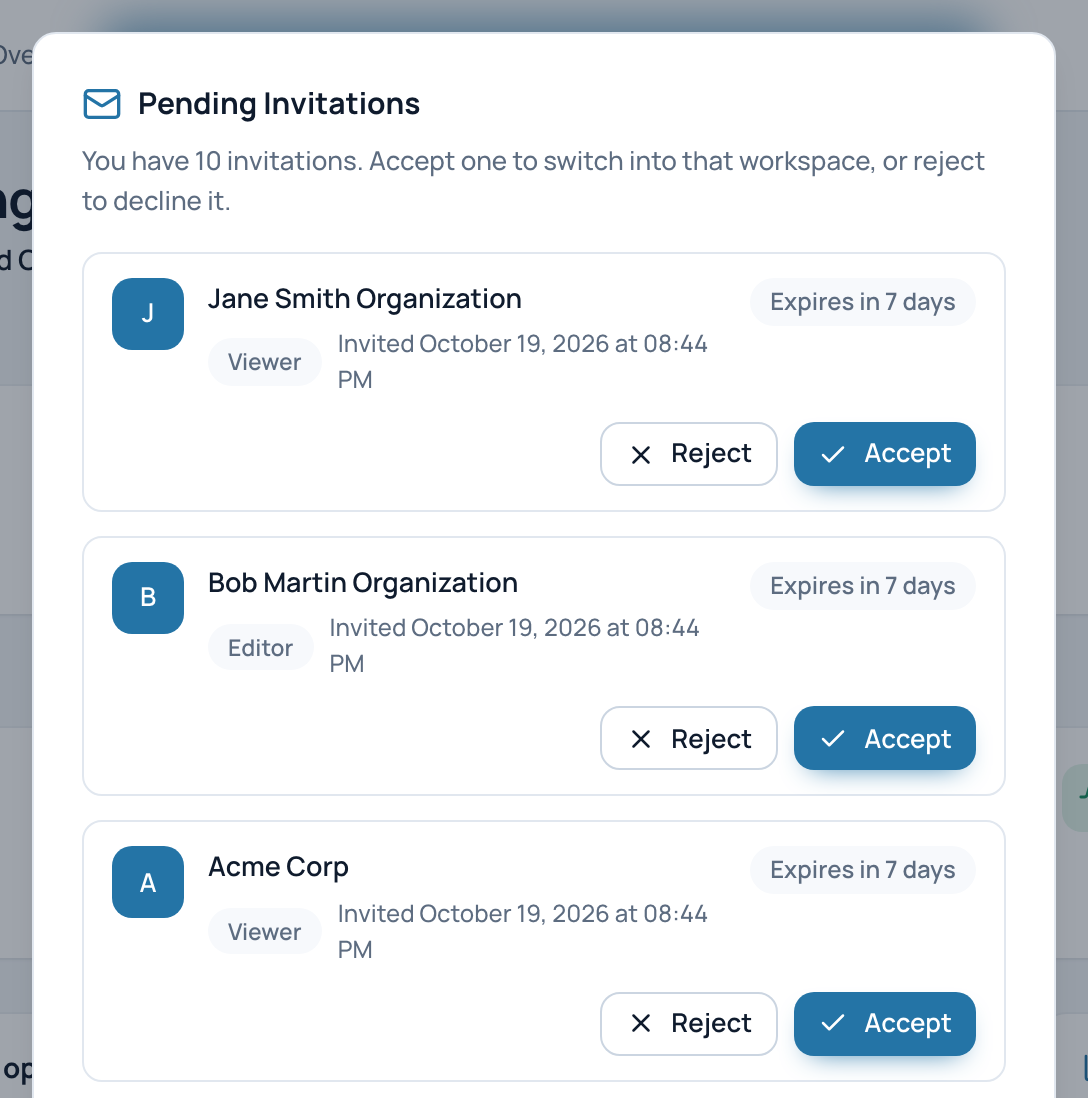
La fenêtre Pending Invitations telle que la voit un utilisateur de démonstration qui a plusieurs invitations.
- L’organisation qui vous invite
- Accept : vous fait passer dans cette organisation
- Reject
Vous êtes prévenu
Quand la personne accepte ou refuse votre invitation, vous recevez un e-mail. Une invitation que personne n’accepte dans les 7 jours expire, et sa place se libère. La liste complète des e-mails se trouve dans Questions et réponses.
Pages liées
- Gérer les membres et les contacts : une fois qu’ils ont rejoint l’organisation.
- Rôles et droits : choisir le bon rôle.
- Offre et facturation : les places de chaque offre.