Processus métier
Décrire une étape : RACI, applications et durée
Sur cette page
Le panneau Edit step décrit une étape : son type, son nom, la façon dont elle s’exécute, qui la réalise, quelles applications elle utilise et combien de temps elle prend. Pour l’ouvrir, cliquez sur une carte du canevas, ou sur le crayon (Open editor) d’une ligne de la liste des étapes. Le panneau s’ouvre à droite de l’éditeur. Cliquez sur Close (X) ou sur le canevas vide pour le fermer.
Chaque modification faite dans le panneau s’enregistre d’elle-même, comme partout dans l’éditeur. Voir Enregistrement automatique. Si votre rôle est Viewer, vous pouvez ouvrir le panneau pour consulter une étape, mais pas la modifier.
Le panneau en un coup d’œil
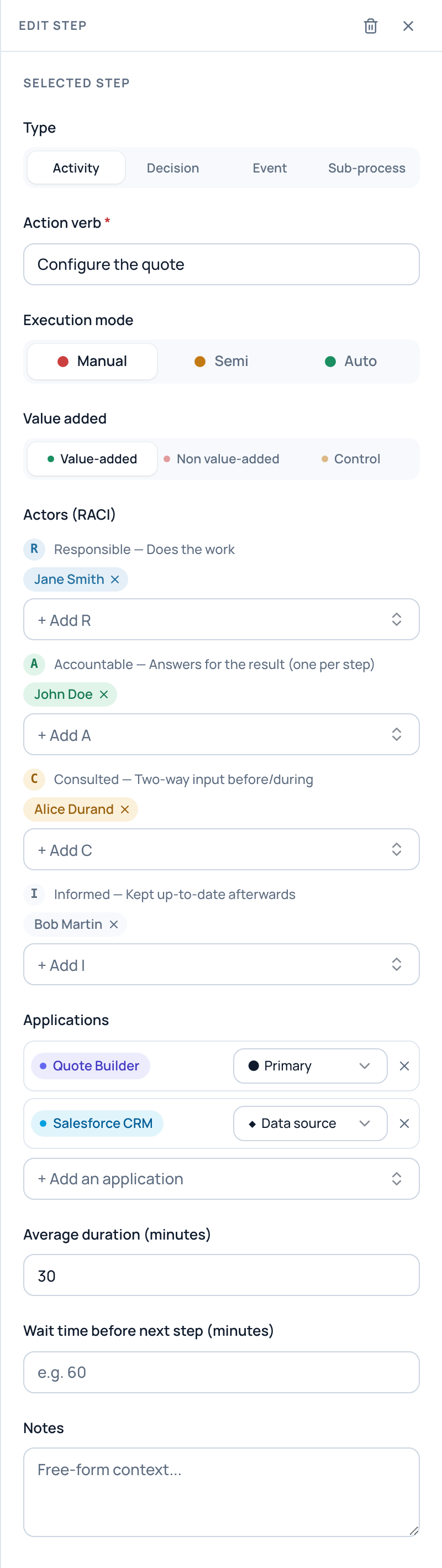
Le panneau Edit step de l’étape Configure the quote, dans le processus d’exemple Issue a quote.
- Type
- Action verb (le nom de l’étape)
- Manual, Semi ou Auto
- Value added
- Responsible, Accountable, Consulted, Informed
- Les applications et leur relation
- Durée et temps d’attente
Type et nom
- Type : Activity, Decision, Event ou Sub-process. Vous pouvez le changer à tout moment, sauf pour une décision qui a déjà plusieurs sorties : « Remove the extra outputs first — only a decision can branch ».
- Action verb (obligatoire) : le nom de l’étape. Commencez-le par un verbe, par exemple « Approve the discount ».
- Delegates to (Sub-process uniquement, obligatoire) : le processus auquel cette étape confie le travail. Voir Les étapes de sous-processus.
Comment elle s’exécute
- Execution mode : Manual, Semi ou Auto. C’est le point de couleur de la carte, et il entre dans le score d’optimisation.
- Value added : Value-added, Non value-added ou Control. C’est une étiquette pour votre propre analyse. Elle ne change pas le score d’optimisation.
Qui fait quoi (RACI)
La section Actors (RACI) a une ligne par lettre :
| Lettre | Sens dans l’application |
|---|---|
| R · Responsible (réalise) | « Does the work » |
| A · Accountable (répond du résultat) | « Answers for the result (one per step) » |
| C · Consulted (consulté) | « Two-way input before/during » |
| I · Informed (informé) | « Kept up-to-date afterwards » |
- Cliquez sur le sélecteur d’une ligne, comme + Add R.
- Choisissez une personne. La liste contient les membres de l’organisation et ses contacts (marqués « Contact IN » ou « Contact EX »), chacun avec son rôle dans l’organisation.
- Pour retirer quelqu’un, cliquez sur le X de sa pastille.
Vous pouvez nommer plusieurs personnes en R, en C et en I. Une étape n’a qu’un seul A : ajouter un second A remplace le premier.
Le R d’une étape, ou son A quand elle n’a pas de R, détermine le couloir où se place l’étape quand vous lisez le processus en couloirs. Voir Sens de lecture, couloirs et export PDF.
Astuce
Une étape tenue par un seul R, sans personne en Consulted ni en Informed, compte comme un risque sur la connaissance dans le score d’optimisation. Ajouter un C ou un I réduit ce risque.
Applications
- Cliquez sur + Add an application et choisissez l’application.
- Choisissez sa relation avec l’étape dans la liste déroulante à côté. Par défaut, un nouveau lien est en Primary.
| Relation | Sens dans l’application |
|---|---|
| ● Primary | « App where the action is performed » |
| ○ Supporting | « Reference, notification, BI… » |
| ◆ Data source | « Provides or stores the data touched » |
Les applications s’affichent en badges sur la carte. Elles comptent aussi dans le score (plus un processus utilise d’outils, plus il est fragmenté) et apparaissent dans l’analyse d’impact.
Durée et notes
- Average duration (minutes) : le temps que prend le travail lui-même.
- Wait time before next step (minutes) : le temps pendant lequel le travail attend avant que l’étape suivante commence.
- Notes : du contexte, en texte libre. Dans les couloirs, les notes s’affichent en bulles sous les cartes.
La fréquence du processus ne se règle pas par étape : c’est le Volume / month du processus entier, dans la fenêtre du processus. Les durées et le volume donnent ensemble les heures affichées sur la page Optimization.
Supprimer une étape
- Ouvrez le panneau de l’étape et cliquez sur Delete step (la corbeille, en haut).
- La fenêtre « Delete this step ? » prévient que l’étape sera supprimée définitivement. Cliquez sur Delete.
Sur un processus à branches, les flèches qui menaient à l’étape supprimée mènent désormais à sa première sortie : le déroulement reste continu.
À savoir
Les Outputs d’une décision et le champ Next step sont expliqués dans Décisions, branches et boucles.
Pages liées
- Construire un processus dans l’éditeur : ajouter et réordonner les étapes.
- Décisions, branches et boucles : les sorties et les conditions.
- Comprendre le score d’optimisation : comment comptent le mode, les applications, la durée et le RACI.
- Gérer les membres et les contacts : les personnes que vous pouvez nommer.