Cartographier votre SI
Explorer la carte
Sur cette page
La carte (Visualization dans la barre latérale) dessine vos programmes, vos applications et vos flux à partir des données que vous avez saisies. Vous pouvez la lire, y ouvrir n’importe quel élément, l’organiser et l’exporter en image. Rien de ce que vous faites sur la carte ne modifie vos données, et tous les membres peuvent l’utiliser.
Deux vues
Le sélecteur en haut à gauche de la carte propose deux vues : Applications (programmes, applications et flux) et Infrastructure (infrastructures et serveurs). La carte s’ouvre sur la vue des applications, avec un zoom qui montre tout.
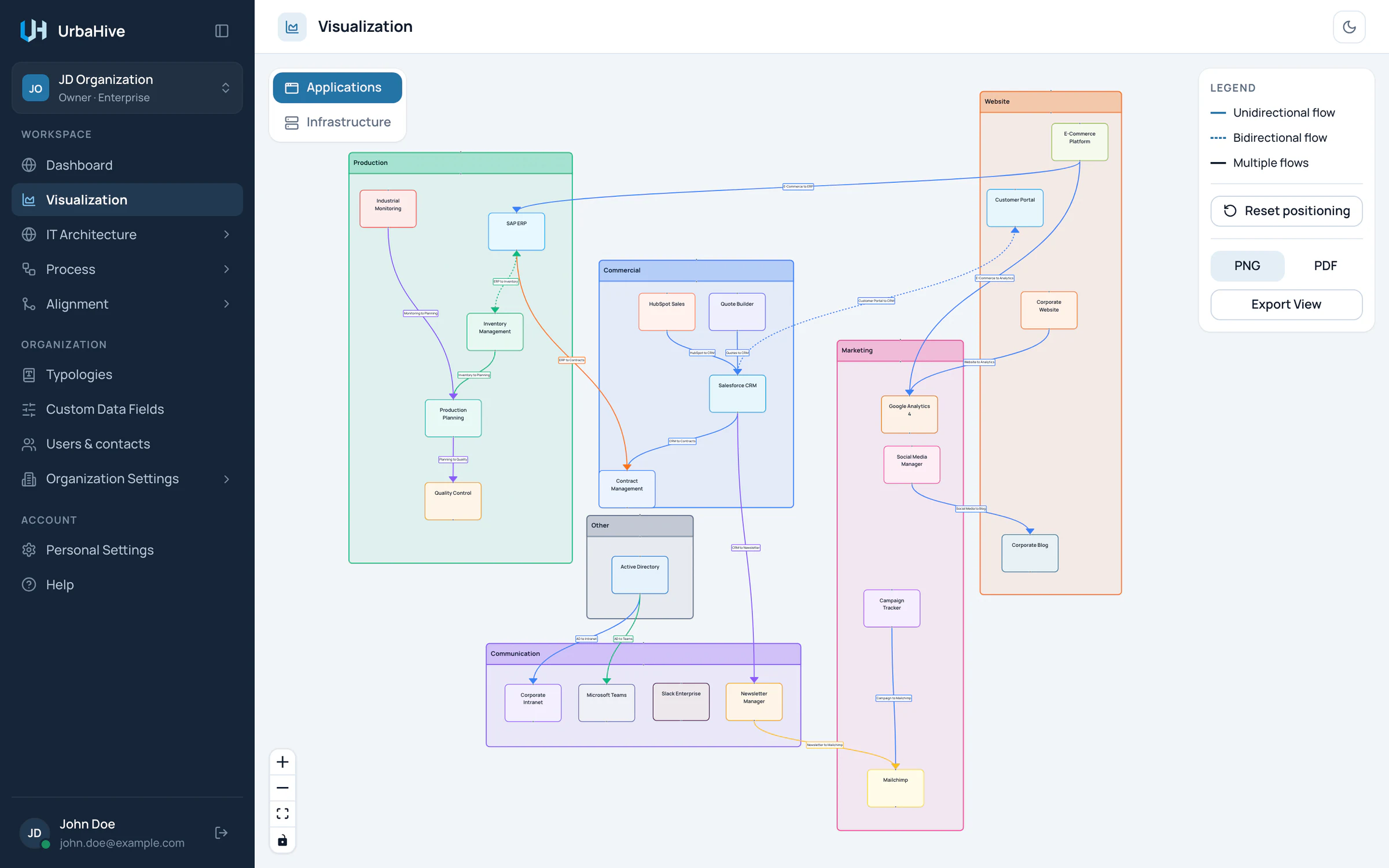
La vue des applications de l’organisation d’exemple.
- Vue Applications ou vue Infrastructure
- Une application
- Un flux, coloré selon son type
- Legend, Reset positioning et Export View
- Zoom avant, zoom arrière, ajuster à la vue, verrouiller
Lire la vue des applications
- Chaque programme est un cadre, dans la couleur du programme, avec son nom dans la barre de titre. Un programme sans application n’est pas dessiné.
- Chaque application est un bloc à l’intérieur du cadre de son programme, dans la couleur de l’application.
- Chaque flux est une flèche de l’application source vers la cible, avec le nom du flux pour étiquette. Sa couleur est celle de son type de flux.
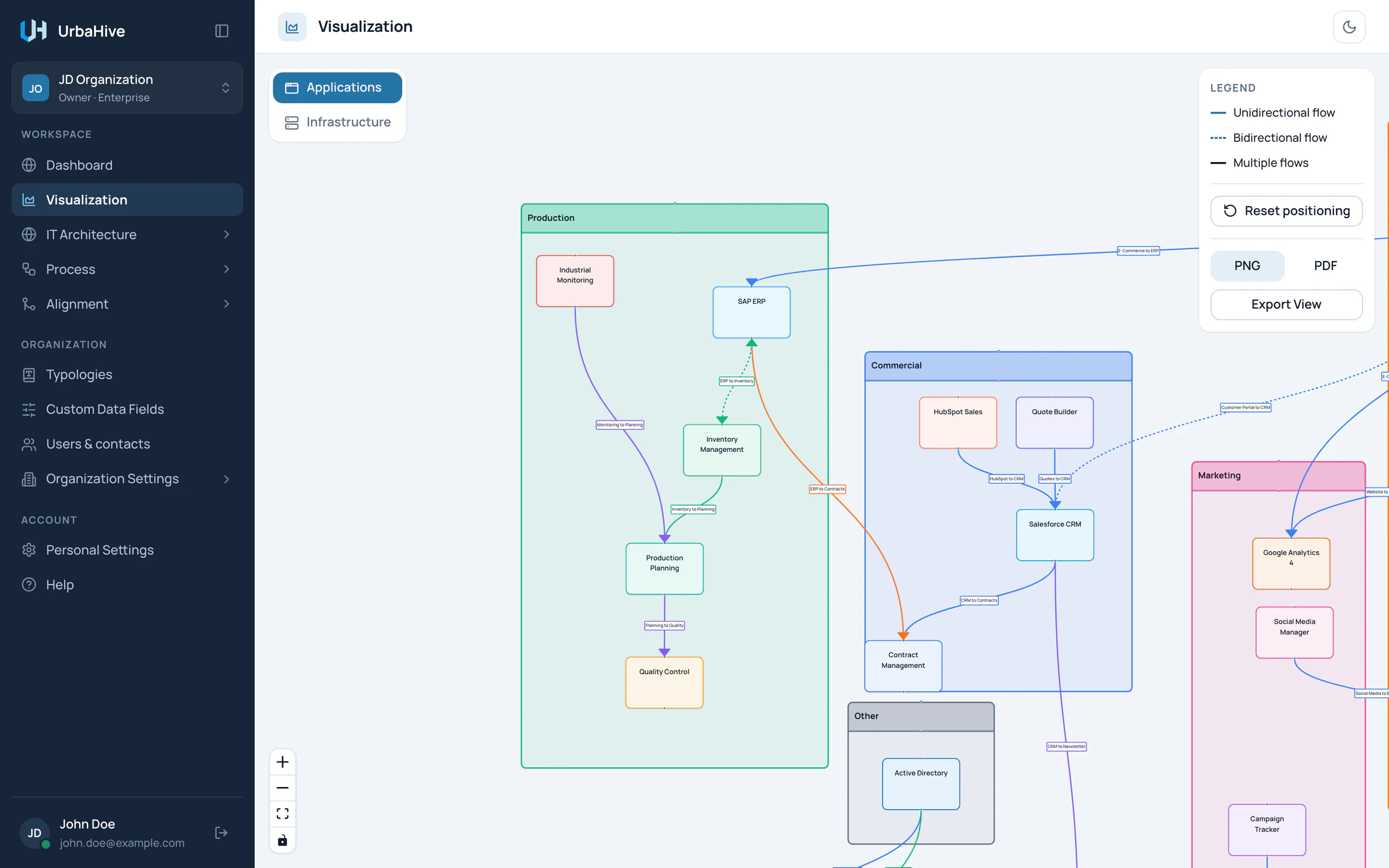
Zoom sur les programmes Production et Commercial : un flux à sens unique est une flèche pleine, un flux dans les deux sens une flèche en pointillés.
- Programme : cliquez sur son nom pour voir ses détails
- Application : cliquez pour voir ses détails
- Flux à sens unique, avec son nom
- Flux à double sens (en pointillés)
Les flèches ont trois styles.
Les cadres, les blocs et les trois styles de flèche de la carte.
- Unidirectional flow : une flèche pleine avec une seule pointe.
- Bidirectional flow : une flèche en pointillés avec une pointe à chaque bout. L’interrupteur Bidirectional flow du flux est activé.
- Multiple flows : une flèche sombre en pointillés avec un badge qui donne un nombre. Elle représente deux flux ou plus d’une même source vers une même cible. Les flux de A vers B et de B vers A restent deux flèches distinctes.
Le panneau de légende, en haut à droite, rappelle ces styles. Il contient aussi Reset positioning et les boutons d’export.
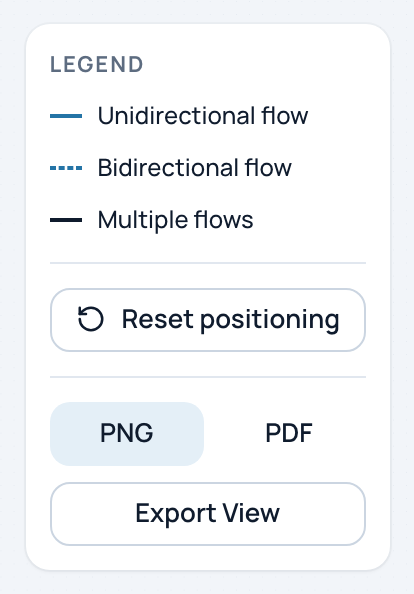
Le panneau de légende, avec les boutons de réinitialisation et d’export en dessous.
- Unidirectional flow
- Bidirectional flow
- Multiple flows
- Reset positioning
- Choisissez PNG ou PDF, puis Export View
Ouvrir le détail depuis la carte
Cliquez sur un élément pour ouvrir sa fenêtre de détail :
- un bloc d’application ouvre l’application ;
- le nom d’un programme, dans sa barre de titre, ouvre le programme ;
- une flèche ou son étiquette ouvre le flux. Une flèche Multiple flows ouvre la fenêtre Multiple Flows : cliquez sur l’un des flux qu’elle liste.
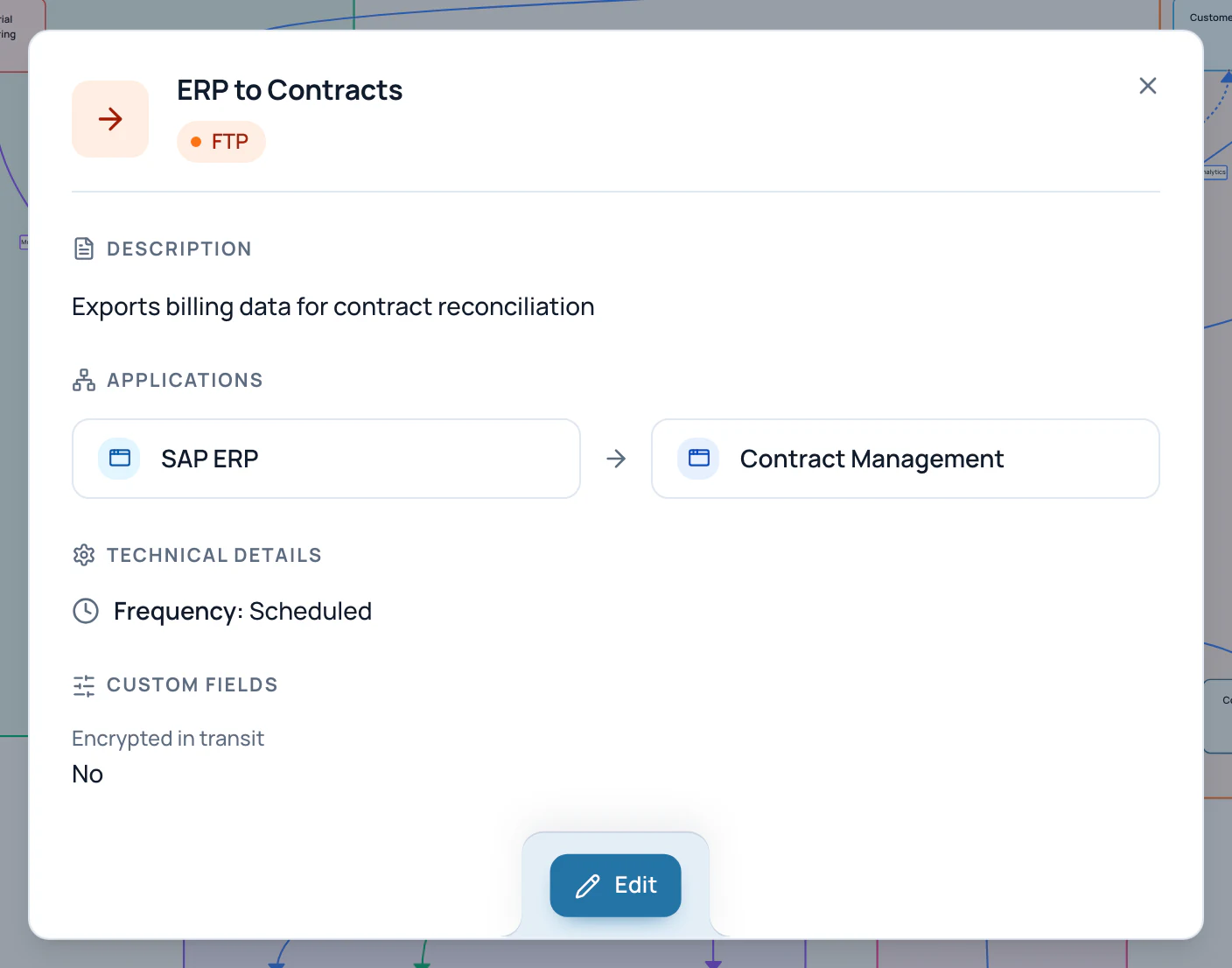
Dans l’exemple, le flux ERP to Contracts ouvert depuis sa flèche.
- Type de flux
- Source et cible : cliquez pour les ouvrir
- Frequency
- Custom fields
- Edit
Depuis la fenêtre, Edit ouvre la fenêtre de modification, comme depuis une liste. Voir Utiliser les listes et les fenêtres.
Zoomer et se déplacer
- Tournez la molette de la souris pour zoomer, de 10 % à 120 %.
- Faites glisser le fond vide pour déplacer la carte.
- Les commandes en bas à gauche font un zoom avant, un zoom arrière et ajustent toute la carte à la fenêtre.
- Le cadenas verrouille les blocs pour que vous ne les déplaciez pas par mégarde. Le zoom et le déplacement de la carte fonctionnent toujours.
Organiser la carte
- Faites glisser un bloc d’application pour le déplacer. Il reste à l’intérieur du cadre de son programme.
- Faites glisser un programme par sa barre de titre ou par une zone vide de son cadre. Ses applications se déplacent avec lui.
- Cliquez sur une zone vide d’un programme pour le sélectionner, puis faites glisser ses poignées pour le redimensionner.
Votre disposition est enregistrée automatiquement quand vous relâchez le bouton de la souris.
À savoir
La disposition n’est conservée que dans ce navigateur, pour vous et pour cette organisation. Un collègue, un autre navigateur ou des données de navigation effacées affichent la disposition automatique. Une nouvelle application apparaît en haut à gauche du cadre de son programme : faites-la glisser où vous voulez.
Réinitialiser la disposition
- Dans la vue des applications, cliquez sur Reset positioning. UrbaHive demande « Reset diagram positioning ? ».
- Cliquez sur Reset positioning pour confirmer, ou sur Cancel pour garder votre disposition.
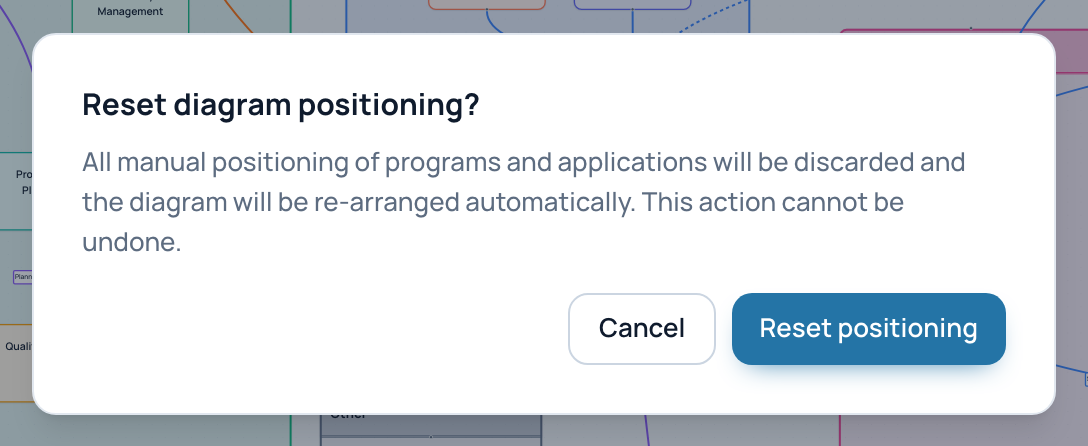
La confirmation avant qu’UrbaHive réorganise automatiquement la carte.
- Cancel garde votre disposition
- Reset positioning
La réinitialisation n’efface que votre propre disposition enregistrée. Vos collègues gardent la leur.
Exporter une image
- Zoomez et déplacez la carte jusqu’à ce qu’elle montre ce que vous voulez. Pour exporter toute la carte, cliquez d’abord sur le bouton fit view, qui l’ajuste à la fenêtre.
- Dans le panneau en haut à droite, choisissez PNG ou PDF.
- Cliquez sur Export View. Le fichier se télécharge.
L’image reproduit exactement ce qui est à l’écran. La légende y figure ; les boutons et les commandes de zoom, non. Le fond suit le thème en cours. Un PDF est une page A4 en paysage. Les fichiers s’appellent diagram-export-date, ou infrastructure-export-date pour la vue des infrastructures.
La vue des infrastructures
Cliquez sur Infrastructure dans le sélecteur. Chaque infrastructure est un cadre avec son nom et, s’il est renseigné, son emplacement. Chaque serveur est un bloc à l’intérieur de son infrastructure. Les serveurs sans infrastructure sont regroupés dans un cadre nommé Unassigned. Une infrastructure sans serveur n’est pas dessinée.
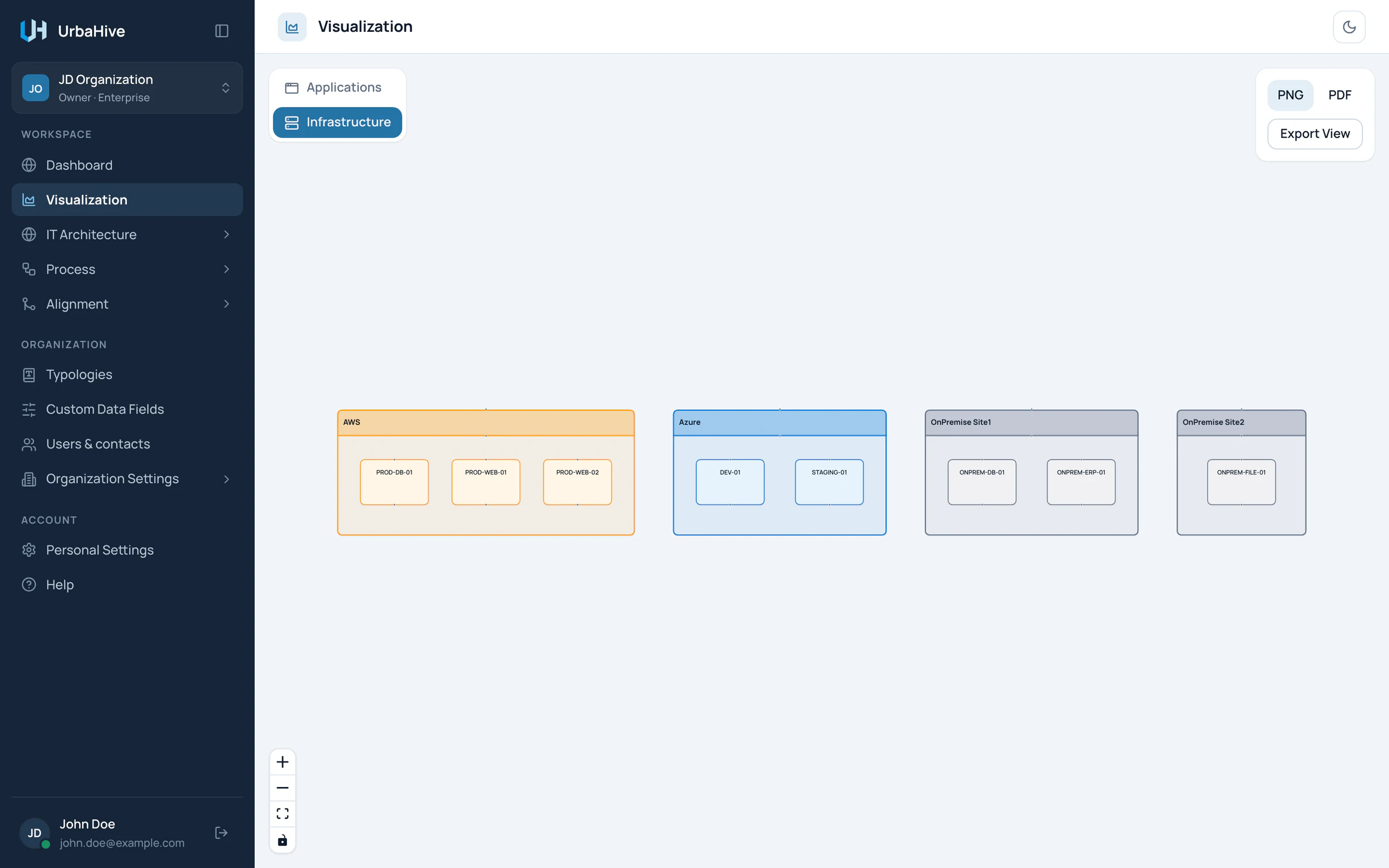
La vue des infrastructures : un cadre par infrastructure, un bloc par serveur.
- Vue Infrastructure sélectionnée
- Une infrastructure et son emplacement
- Un serveur : cliquez pour voir ses applications
- PNG ou PDF, Export View
Cette vue ne dessine ni application ni flèche. Cliquez sur un serveur pour ouvrir sa fenêtre, qui liste les applications qui tournent dessus. Ici aussi, vous pouvez déplacer et redimensionner, et exporter avec PNG ou PDF et Export View. Cette vue n’a pas de bouton de réinitialisation.
Attention
Faire glisser le petit point du bord d’un bloc vers un autre bloc trace une ligne, mais ne crée aucun flux. La ligne n’est pas enregistrée et disparaît quand vous rechargez la page. Créez les flux dans Flows avec Add Flow : voir Décrire les flux de données. La carte n’a ni filtres, ni couches, ni recherche.
Pages liées
- Décrire les flux de données : d’où viennent les flèches.
- Regrouper les applications en programmes : les cadres de la carte.
- Serveurs et infrastructures : les données de la vue des infrastructures.
- Clair ou sombre : le thème que suivent vos exports.