Cartographier votre SI
Regrouper les applications en programmes
Sur cette page
Un programme regroupe des applications : un domaine métier, un portefeuille ou un programme de projets. Chaque application appartient à un et un seul programme, c’est pourquoi vous créez d’abord les programmes. Sur la carte, chaque programme est un cadre de couleur autour de ses applications. Les Owners, les Editors et les Members créent et modifient les programmes.
La liste des programmes
Ouvrez IT Architecture › Programs dans la barre latérale. La barre d’outils contient Search by name..., Reset filters, le nombre de programmes et Add Program. La liste affiche, pour chaque programme, les colonnes Name et Responsible.
Chaque ligne se termine par trois boutons : Impact analysis (l’éclair), modifier et supprimer.
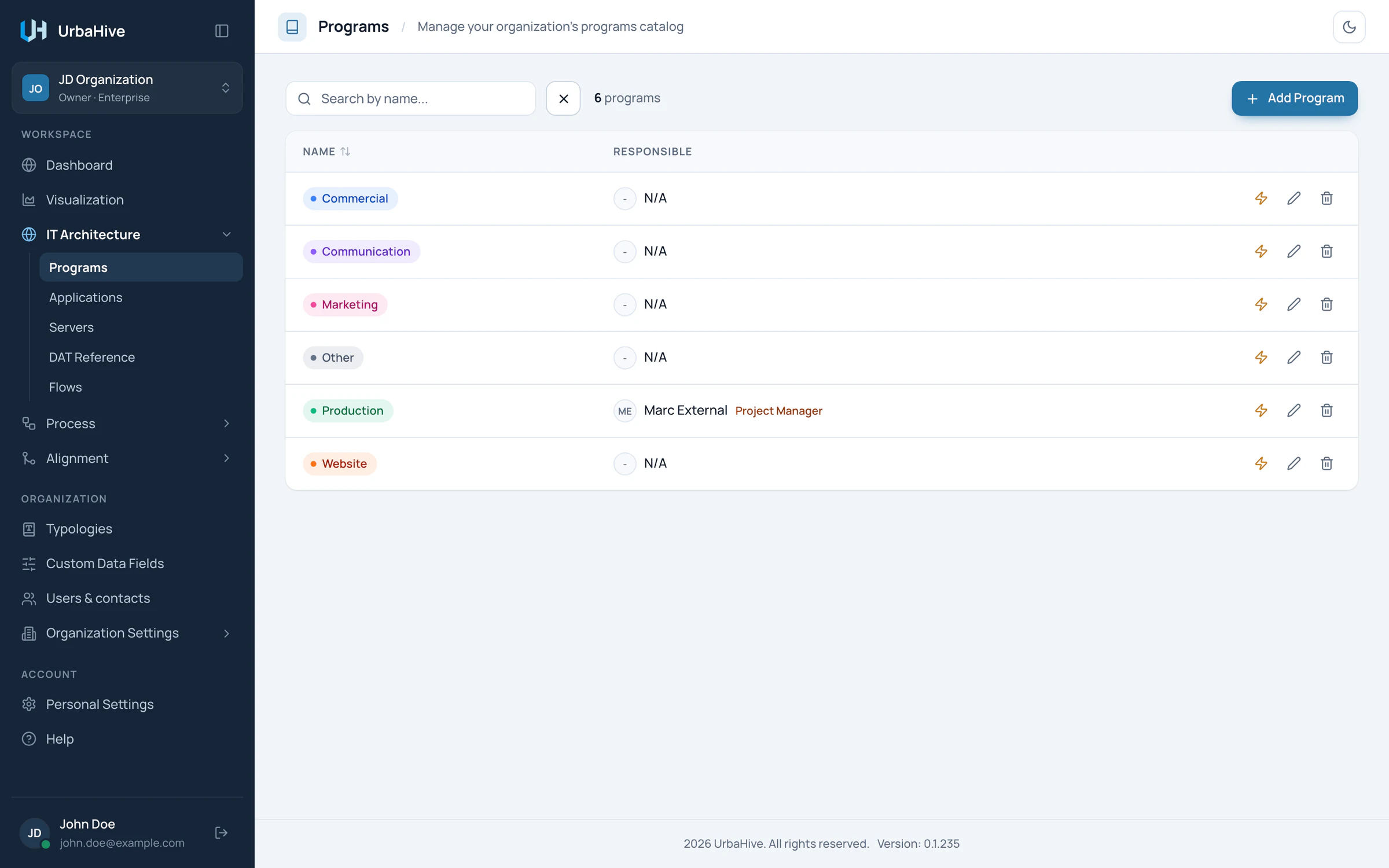
La liste des programmes de l’organisation d’exemple.
- Recherche
- Add Program
- Impact analysis
- Edit
- Delete (Owner et Editor)
Créer un programme
- Cliquez sur Add Program. La fenêtre New Program s’ouvre.
- Renseignez le champ Name. Ce nom est obligatoire et doit être unique dans l’organisation.
- Ajoutez une Description si elle est utile.
- Choisissez la couleur (Color) parmi les Predefined Colors ou avec Custom Color. C’est la couleur du cadre du programme sur la carte.
- Choisissez le responsable dans Responsible User. La liste contient les membres de l’organisation et ses contacts.
- Ajoutez des Additional contacts si d’autres personnes doivent être nommées.
- Remplissez les champs personnalisés, si votre Owner en a défini pour les programmes.
- Cliquez sur Create.
Pour modifier un programme, cliquez sur son icône crayon, ou ouvrez-le et cliquez sur Edit, puis sur Update.
Le détail d’un programme
Cliquez sur une ligne pour ouvrir la fenêtre de détail du programme. Elle affiche le responsable et les contacts, puis les Applications avec leur nombre. Chaque ligne d’application indique son serveur, son éditeur, son statut, son responsable et sa pile technologique. Cliquez sur une application pour l’ouvrir.
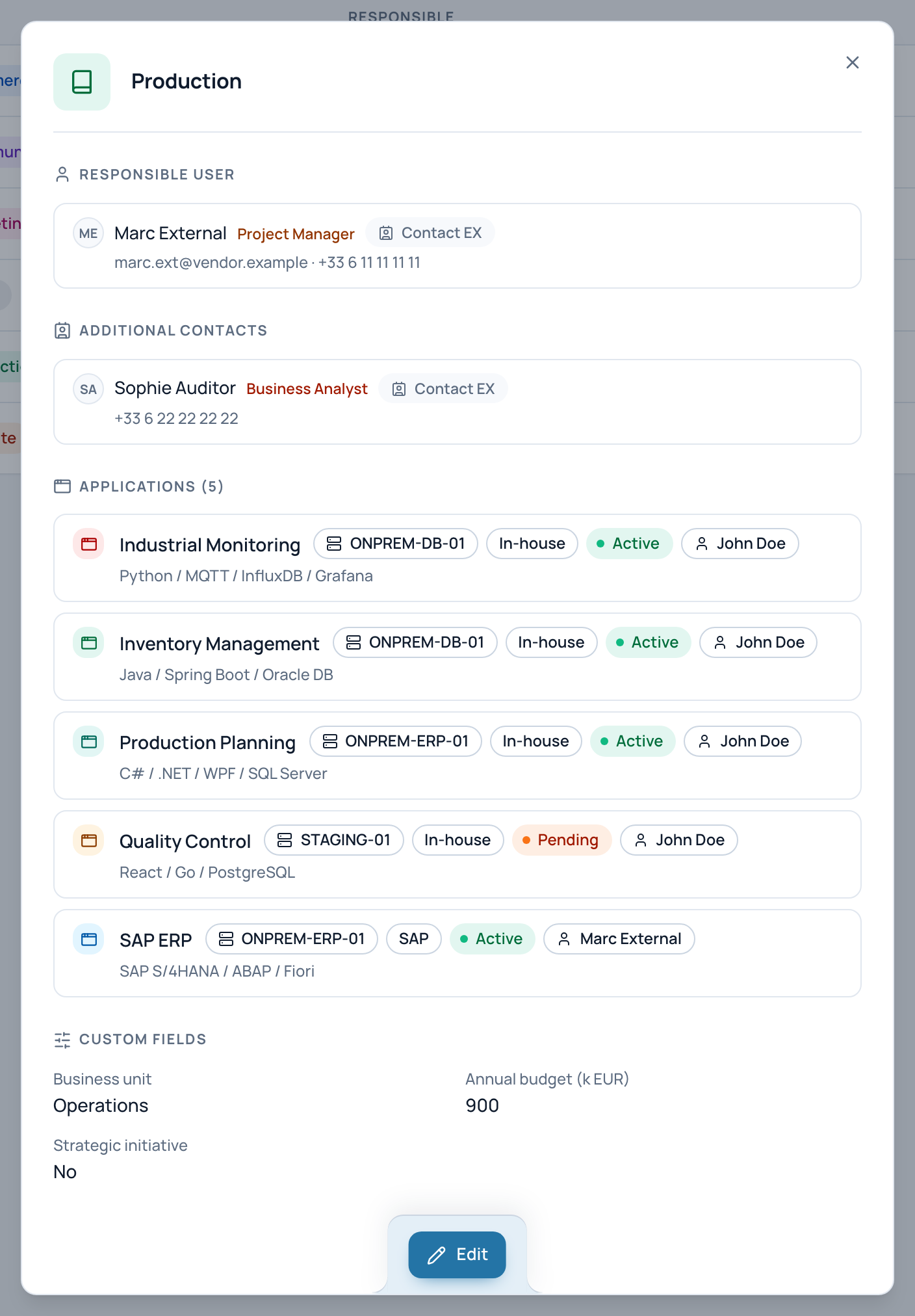
Dans l’exemple, le programme Production et ses cinq applications.
- Responsable
- Additional contacts
- Ses applications : cliquez pour en ouvrir une
- Custom fields
- Edit
Supprimer un programme
Cliquez sur l’icône corbeille de la ligne et confirmez dans la fenêtre Delete Program. Seuls les Owners et les Editors peuvent supprimer.
Un programme qui contient encore des applications ne peut pas être supprimé. Déplacez d’abord ses applications vers un autre programme (champ Program de chaque application), ou supprimez-les. Voir Supprimer : ce qui bloque quoi.
Astuce
Les programmes regroupent votre SI. Pour décrire ce que sait faire le métier, utilisez plutôt les capacités, et reliez-les aux applications. Voir Capacités métier.
Pages liées
- Enregistrer vos applications : l’étape suivante.
- Explorer la carte : les programmes dessinés en cadres.
- Analyse d’impact : ce qui dépend d’un programme.