Optimiser et aligner
La matrice de couverture
Sur cette page
La matrice de couverture croise vos capacités avec vos applications : « Capability × Application — what realizes what ». Elle montre d’un coup d’œil quelles aptitudes reposent sur quels outils, lesquelles n’en ont aucun et où plusieurs outils se recouvrent. Ouvrez-la depuis la barre latérale : Alignment › Coverage Matrix. Tout le monde dans l’organisation peut la consulter.
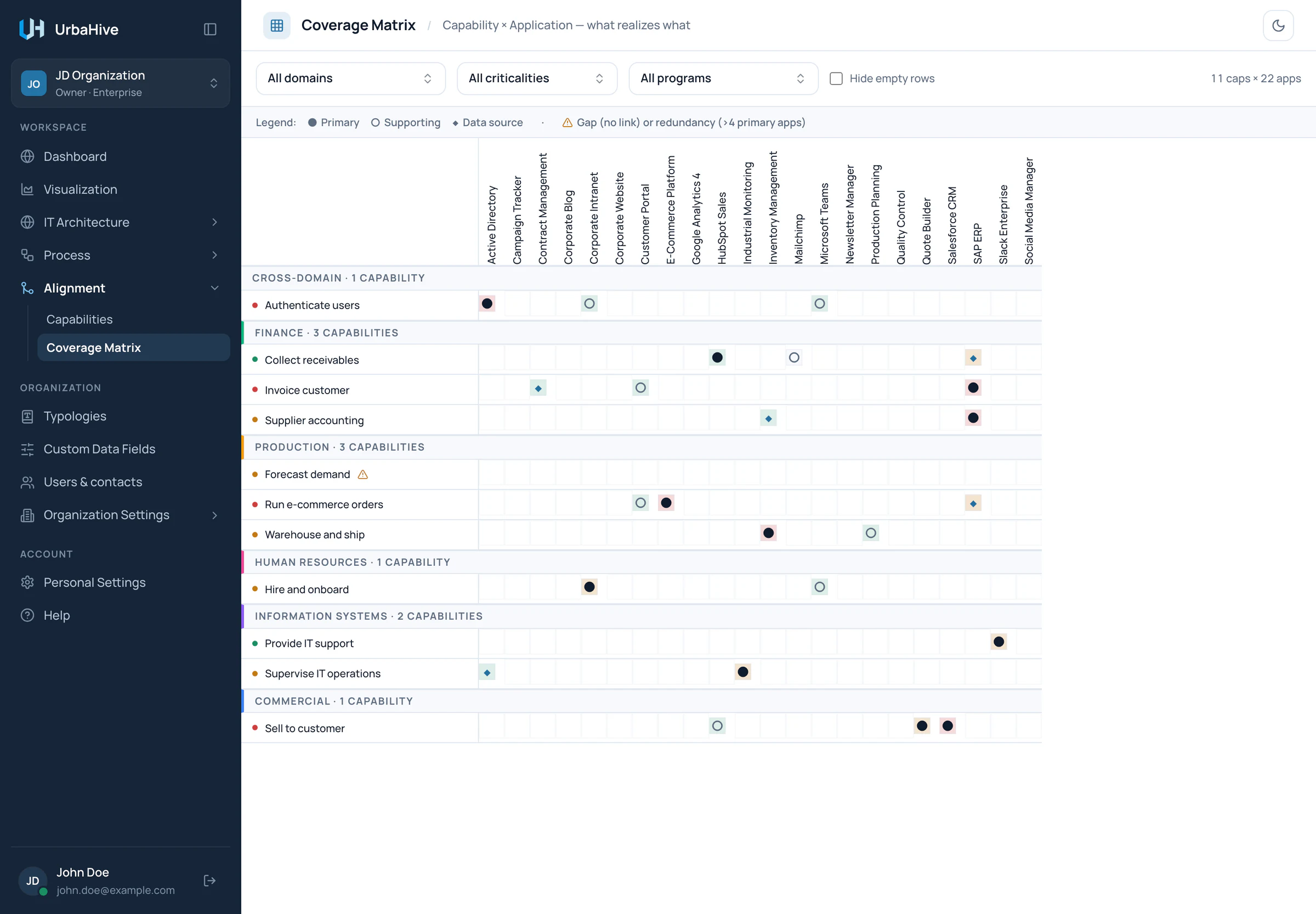
La matrice de couverture de l’organisation d’exemple, avec un manque signalé sur Forecast demand.
- Filtres : domaine, criticité, programme
- Hide empty rows
- Legend
- Les capacités groupées par domaine
- Un manque : aucune application
- Un lien : symbole = relation, teinte = criticité
Lire la grille
- Les lignes sont les capacités, regroupées en bandeaux par domaine ; chaque bandeau porte le nom du domaine et son nombre de capacités. Les capacités sans domaine sont regroupées sous « Cross-domain ». Une pastille colorée en début de ligne indique la criticité de la capacité ; survolez-la pour la lire.
- Les colonnes sont les applications.
- Une cellule remplie signifie que l’application est liée à la capacité. Son symbole indique la relation la plus forte : ● Primary, puis ○ Supporting, puis ◆ Data source. Sa teinte indique la criticité la plus haute de ses liens : rouge pour Critical, ambre pour High, vert pour Medium, gris pour Low.
Survolez une cellule pour voir chaque lien avec sa relation et sa criticité.
Manques et redondances
Un signe d’avertissement (⚠) après le nom d’une capacité signale l’un de ces deux problèmes :
- un manque : aucune application n’est liée à la capacité ;
- une redondance : plus de quatre applications sont liées en Primary, ce qui laisse penser que des outils se recouvrent.
La barre de légende, au-dessus de la grille, rappelle les symboles et cette règle.
Filtrer
- Filter by domain garde un seul domaine, ou Cross-domain.
- Filter by criticality garde les capacités d’une seule criticité.
- Filter by program garde les colonnes des applications d’un seul programme.
- Hide empty rows masque les capacités qui n’ont aucune application, c’est-à-dire les manques.
La taille de la grille s’affiche à droite, par exemple « 11 caps × 22 apps ». Les filtres sont conservés dans l’adresse de la page : vous pouvez donc partager une matrice filtrée sous forme de lien.
Détail d’une cellule
Cliquez sur une cellule remplie pour ouvrir le panneau « Cell details », à droite :
- Capability et Application : cliquez sur l’un ou l’autre nom pour ouvrir son analyse d’impact.
- Links : chaque relation entre les deux, avec sa criticité.
- Process consumers : les processus qui réalisent la capacité. Cliquez sur l’un d’eux pour l’ouvrir dans l’éditeur. S’il n’y en a aucun, le panneau indique « No process documented yet. »
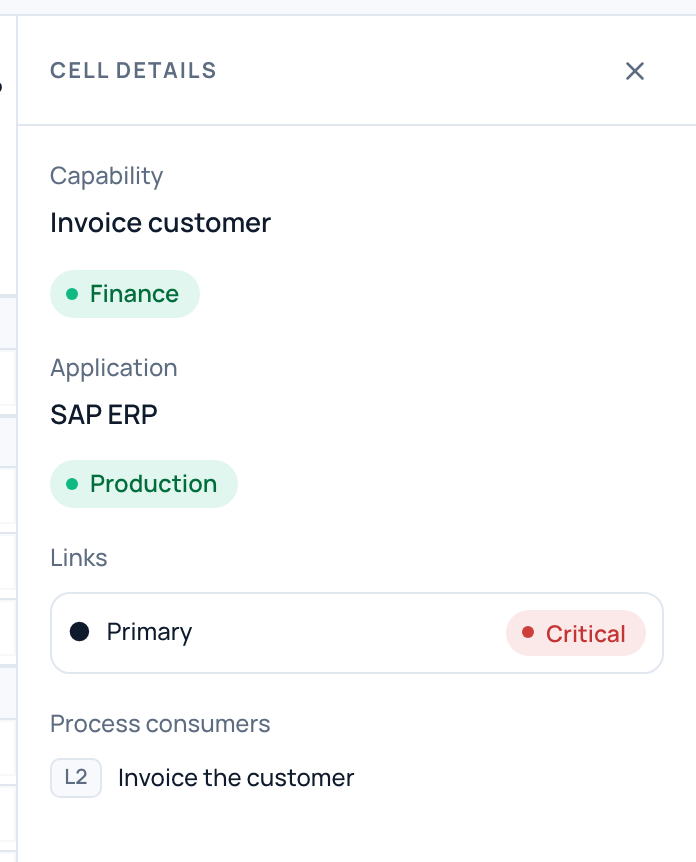
Dans l’exemple, SAP ERP est l’application principale, et critique, de la capacité Invoice customer, que réalise le processus Invoice the customer.
- Capacité : ouvre son analyse d’impact
- Application : ouvre son analyse d’impact
- Relation et criticité
- Les processus qui réalisent la capacité
Modifier un lien
La matrice est en lecture seule. Pour ajouter, supprimer ou modifier un lien, modifiez la capacité : son champ Applications contient les liens et leurs relations. Voir Capacités métier.
À savoir
La criticité d’un lien (la teinte d’une cellule) ne peut pas être modifiée dans l’application : les nouveaux liens sont en Medium. L’assistant IA peut la définir. Voir Ce que fait l’assistant IA.
Pages liées
- Capacités métier : créer des capacités et y relier des applications.
- Analyse d’impact : une capacité ou une application et tous ses voisins.
- Regrouper les applications en programmes : le filtre par programme.