Bien démarrer
Se repérer dans l’application
Sur cette page
Toutes les pages d’UrbaHive partagent le même cadre : une barre latérale sombre à gauche et un en-tête de page en haut. Cette page explique chaque partie, comment passer du thème clair au thème sombre, et les bandeaux qui peuvent apparaître.
L’écran en un coup d’œil
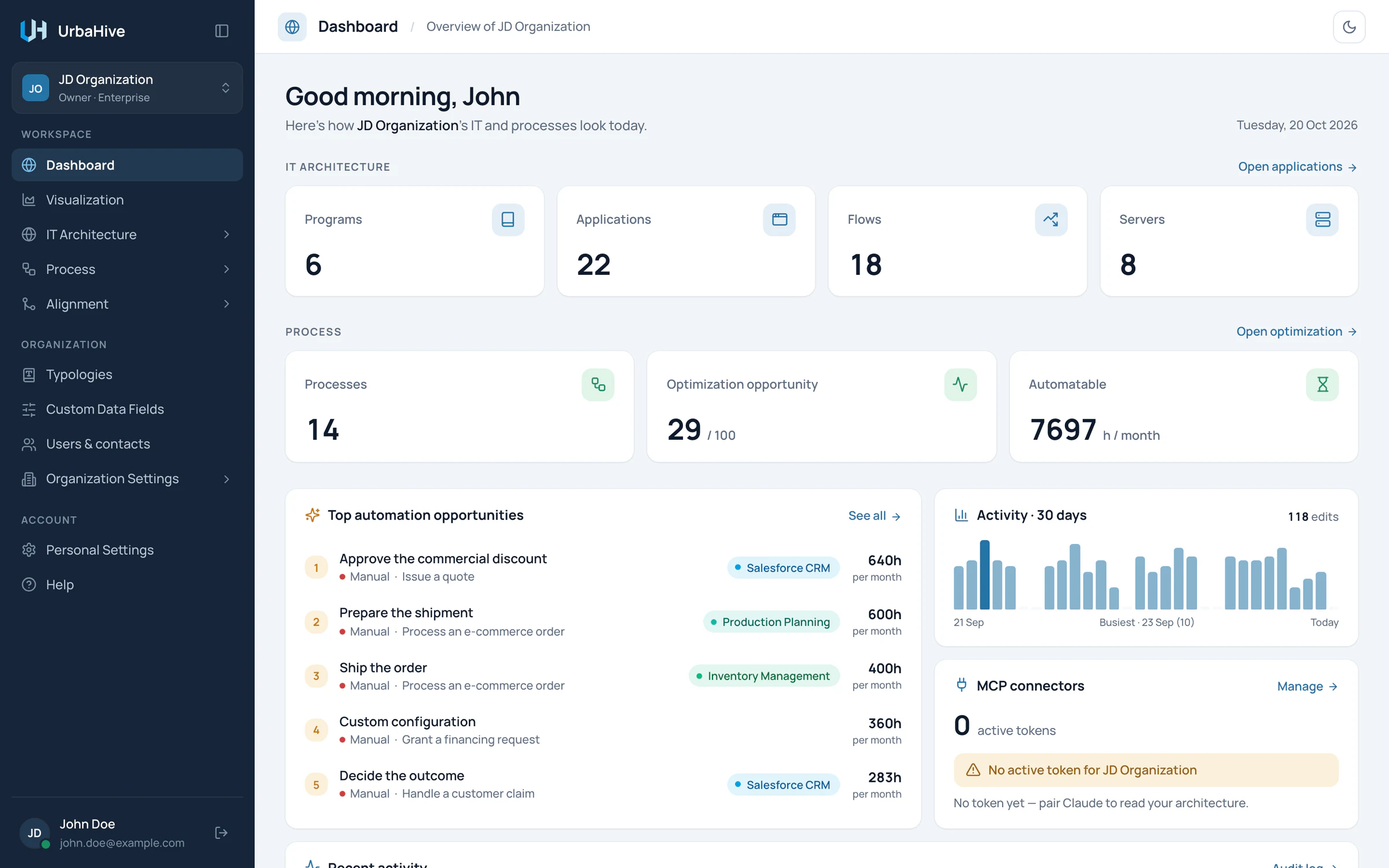
Le tableau de bord dans le cadre commun : la barre latérale à gauche, l’en-tête de page en haut.
- Votre organisation : cliquez pour en changer
- Workspace : votre carte, vos processus et l’alignement
- Organization : typologies, personnes, paramètres, journaux
- Account : vos paramètres et Help
- Logout
- Thème clair ou sombre
La barre latérale
La barre latérale réunit trois groupes d’entrées.
| Groupe | Entrées | Ce que vous y trouvez |
|---|---|---|
| Workspace | Dashboard, Visualization, IT Architecture (Programs, Applications, Servers, DAT Reference, Flows), Process (Catalog, Optimization), Alignment (Capabilities, Coverage Matrix) | Votre carte, vos processus et les analyses |
| Organization | Typologies, Custom Data Fields, Users & contacts, Organization Settings (Configuration, Plan, Import/Export, Logs) | Les listes de référence, les personnes, les paramètres et le journal d’audit |
| Account | Personal Settings, Help | Vos propres paramètres et l’aide intégrée |
Certaines entrées dépendent de votre rôle. Seuls les Owners voient Custom Data Fields, Plan et Import/Export. Plan n’existe que sur le service hébergé.
Les entrées dotées d’un chevron, comme IT Architecture, ouvrent et ferment leur liste quand vous cliquez dessus.
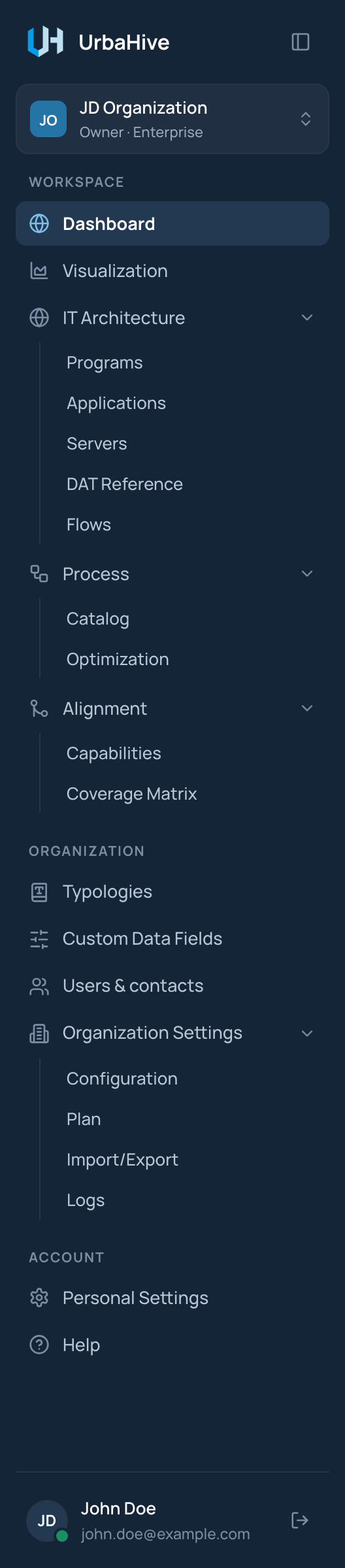
La barre latérale telle qu’un Owner la voit, avec tous les groupes ouverts.
- Encadré de l’organisation
- IT Architecture : Programs, Applications, Servers, DAT Reference, Flows
- Process : Catalog, Optimization
- Alignment : Capabilities, Coverage Matrix
- Organization Settings : Configuration, Plan, Import/Export, Logs
Le bouton à côté du logo UrbaHive (Collapse sidebar) réduit la barre latérale à une étroite colonne d’icônes. Cliquez à nouveau dessus (Expand sidebar) pour réafficher les libellés. Sur un téléphone, le bouton de menu à gauche de l’en-tête de page ouvre la barre latérale.
À savoir
L’analyse d’impact n’a pas d’entrée dans la barre latérale. Ouvrez-la avec le bouton en forme d’éclair, sur une ligne de liste. Voir Analyse d’impact.
L’encart de votre organisation
L’encart en haut de la barre latérale montre l’organisation en cours : son logo ou ses initiales, son nom, et votre rôle suivi de l’offre, par exemple « Owner · Enterprise ». L’offre ne s’affiche que sur le service hébergé.
Cliquez sur l’encart pour passer à une autre organisation ou pour en créer une. Voir Organisations : changer, créer, configurer.
L’en-tête de page
L’en-tête de page affiche le titre de la page et une courte description. À droite se trouvent les boutons propres à la page, puis le bouton du thème.
Aucun champ de recherche ne couvre toute l’application. Chaque liste a son propre champ de recherche. Voir Utiliser les listes et les fenêtres.
Clair ou sombre
Le petit bouton à droite de chaque en-tête de page change le thème. Dans le thème clair, il affiche une lune (Switch to dark theme) ; dans le thème sombre, un soleil (Switch to light theme).

L’en-tête de page, avec le bouton en forme de lune qui passe au thème sombre.
- Titre de la page
- Switch to dark theme
Votre choix est conservé dans ce navigateur, pas dans votre compte. Un autre navigateur ou un autre ordinateur part de son propre réglage. Tant que vous n’avez pas cliqué sur le bouton, UrbaHive suit le réglage clair ou sombre de votre système.
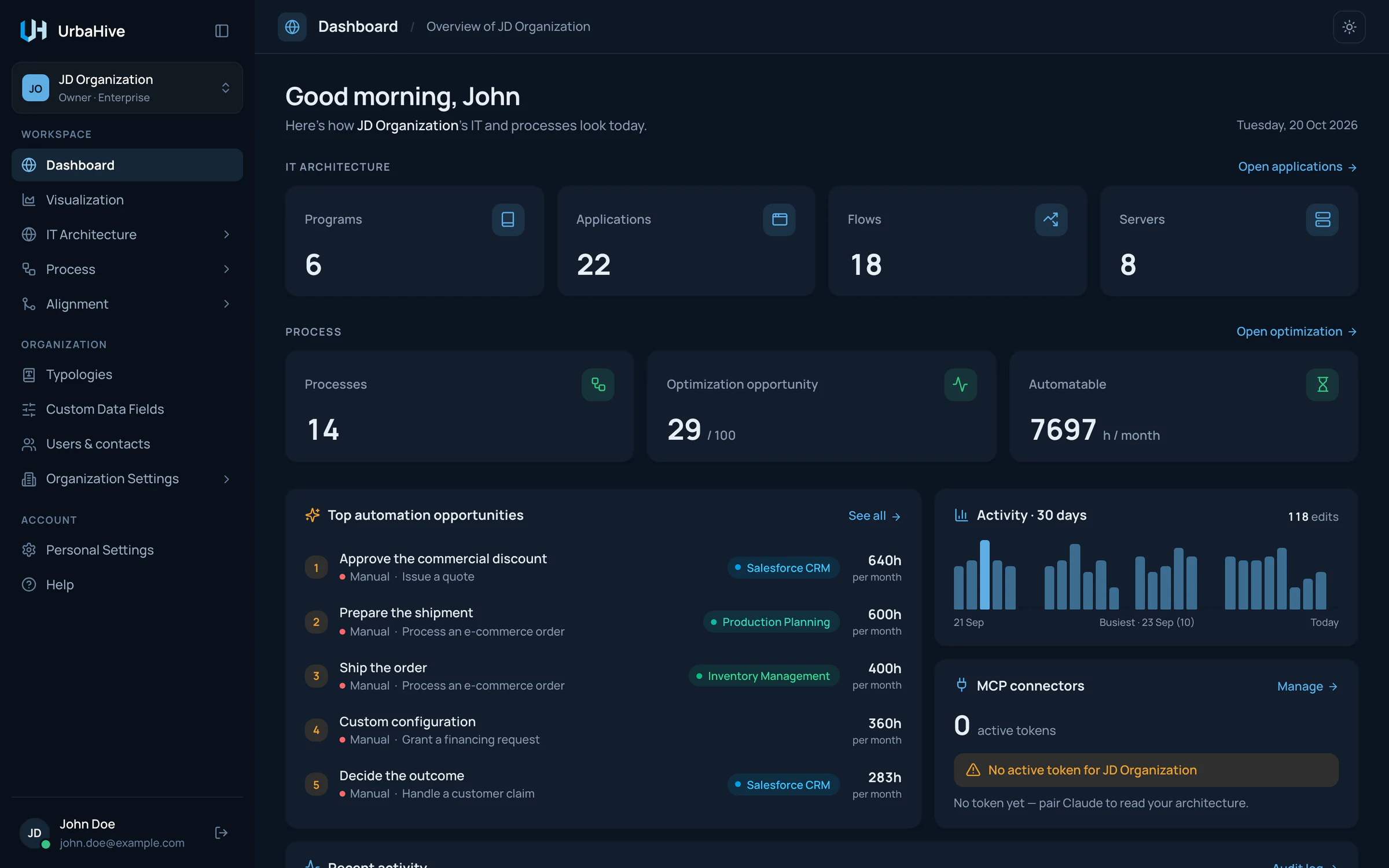
Le même tableau de bord dans le thème sombre.
- Switch to light theme
Les images que vous exportez depuis la carte gardent le thème affiché à l’écran : une carte sombre donne une image sombre.
Votre nom et Logout
Le bas de la barre latérale affiche vos initiales, votre nom et votre adresse e-mail. L’icône à droite est Logout. Voir Se déconnecter.
Les bandeaux que vous pouvez voir
- You're invited, en haut de la page : une organisation vous a invité. Cliquez dessus pour voir l’invitation, puis l’accepter ou la refuser. Voir Inviter des personnes.
- Get Started, sur le tableau de bord et la plupart des listes tant que votre organisation n’a aucun flux. Voir Vos premiers pas.
- Des messages de service, quand l’application ne parvient pas à joindre le service ou a été mise à jour pendant qu’elle était ouverte, par exemple « This page is out of date : the application was updated while it was open. Reload the page to continue. » Tant que le service est injoignable, le message propose Try again ; sinon, il propose Reload the page. Vos données enregistrées ne sont pas touchées.
- Un ruban, sur une installation sur site uniquement, si votre administrateur a défini un texte à y afficher.
Pages liées
- Utiliser les listes et les fenêtres : le fonctionnement commun à toutes les listes.
- Organisations : changer, créer, configurer : l’encart de l’organisation en détail.
- Votre profil, e-mail et mot de passe : ce que contient Personal Settings.