Travailler ensemble
Gérer les membres et les contacts
Sur cette page
La page Users & contacts, dans le groupe Organization de la barre latérale, liste les personnes de l’organisation. En haut, trois encarts permettent de passer d’une liste à l’autre : Users (les membres), Invitations (Owners seulement) et Contacts. Tout le monde dans l’organisation voit les membres et les contacts.
Membres
L’onglet Users liste les personnes qui ont un compte dans votre organisation (« People with an account in your organization »). Ses colonnes sont :
| Colonne | Ce qu’elle affiche |
|---|---|
| Role | Owner, Editor, Member ou Viewer : ce que la personne peut faire ici. |
| Name | Le nom de la personne, avec « You » sur votre propre ligne. |
| Organization role | Son intitulé de poste, par exemple Project Manager, ou un tiret. |
| Contact | Une icône d’e-mail et une icône de téléphone. En vert quand la personne les a renseignés : cliquez pour copier. En rouge quand ils manquent. |
| Date Added | La date à laquelle la personne a rejoint l’organisation. |
| Actions | Edit user et Remove user (Owners), ou Leave this organization sur votre propre ligne. |
Cliquez sur une ligne pour ouvrir le détail de la personne : ses rôles, ses coordonnées, et les programmes, applications et serveurs dont elle est responsable.
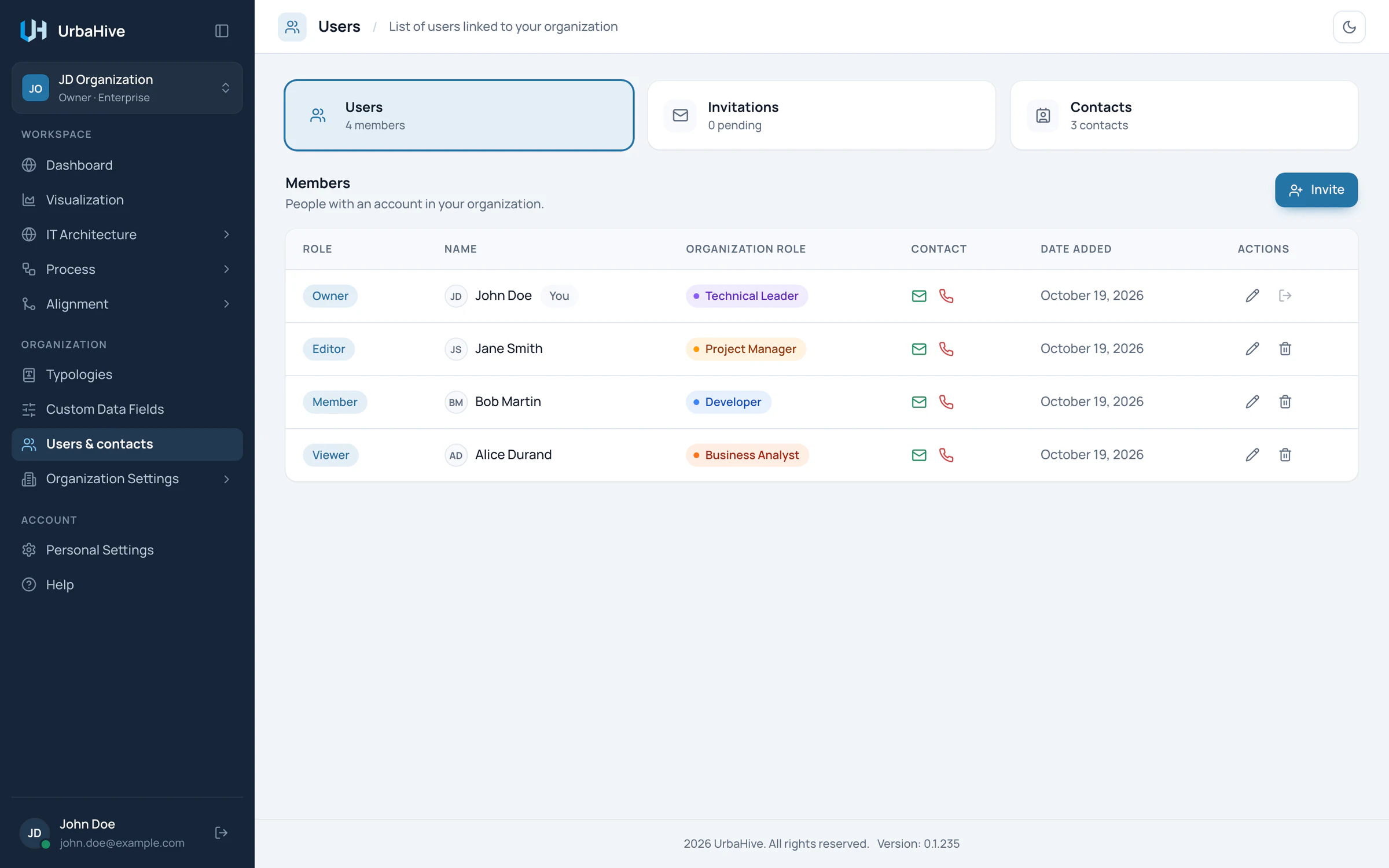
Les quatre membres de l’organisation d’exemple, chacun avec un rôle et un rôle dans l’organisation.
- Users, Invitations (Owner), Contacts
- Invite
- Role : Owner, Editor, Member ou Viewer
- Organization role (l’intitulé du poste)
- Coordonnées : cliquez pour les copier
- Edit user, Remove user
Chacun renseigne lui-même son téléphone et son nom dans ses paramètres personnels. Voir Votre profil, e-mail et mot de passe.
Changer le rôle d’un membre
Les Owners changent les rôles et les rôles dans l’organisation avec le crayon, Edit user. Voir Changer le rôle d’un membre.
Retirer un membre
Seuls les Owners peuvent retirer un membre. Dans tous les cas, la personne perd son accès ; vous choisissez ce que devient le travail dont elle a la charge.
- Sur la ligne du membre, cliquez sur la corbeille (Remove user). Une fenêtre s’ouvre : « Remove » suivi de son nom et de « from the organization ».
- Choisissez une option :
- Turn them into an external contact : rien n’est perdu. Le nom de la personne reste sur tout ce dont elle était responsable, et ses affectations RACI et ses liens de contact la suivent.
- Remove their links : la fenêtre compte ce qui sera perdu, par exemple les processus et les capacités qui resteront sans responsable et les affectations RACI supprimées.
- Cliquez sur Continue.
- Saisissez l’adresse e-mail de la personne, ou le mot « confirm ».
- Cliquez sur Convert to contact ou Remove the links. Back ramène au choix.
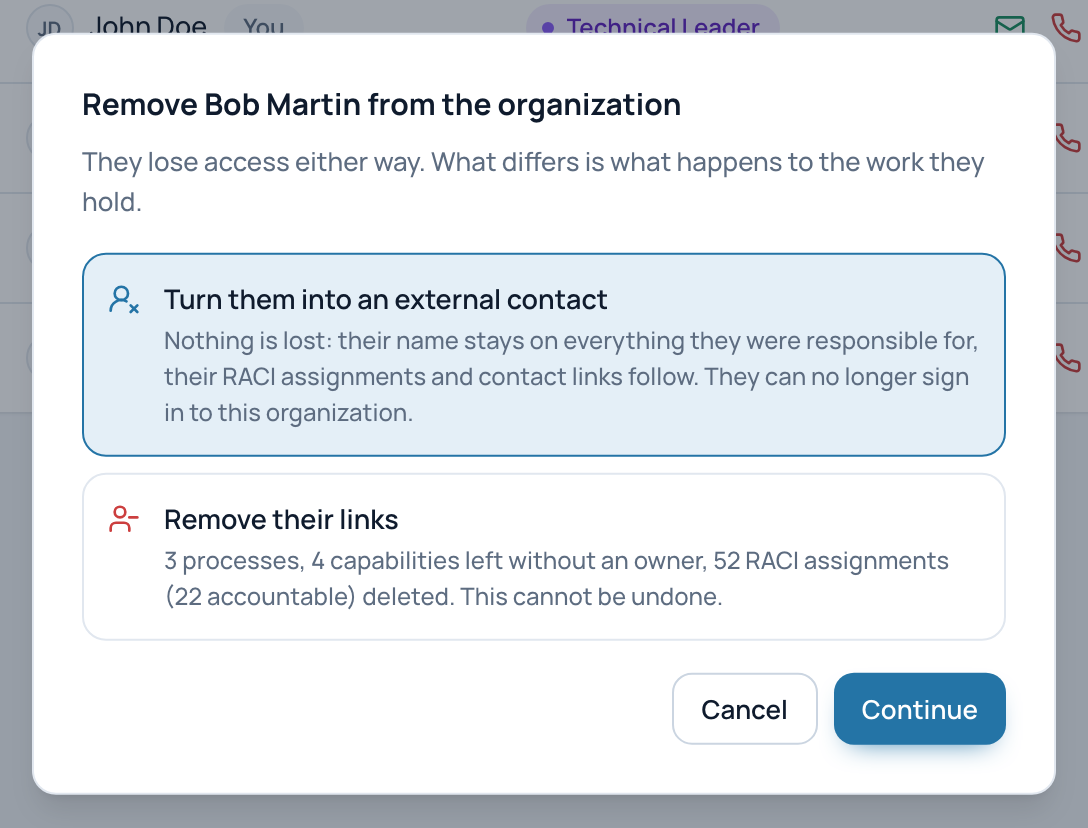
La première étape du retrait d’un membre : garder son nom sur son travail, ou supprimer ses liens.
- Garder son nom sur son travail
- Remove their links (compte ce qui sera perdu)
- Cancel
Vous ne pouvez pas vous retirer vous-même (quittez plutôt l’organisation), ni retirer le dernier Owner de l’organisation. Les jetons de l’assistant IA que la personne avait pour cette organisation cessent de fonctionner.
Attention
Remove their links est irréversible. En cas de doute, transformez la personne en contact externe : vous pourrez toujours supprimer le contact plus tard.
Contacts
Les contacts sont des personnes sans compte que vous pouvez désigner comme responsables ou comme acteurs du RACI (« People you can assign as responsible or RACI actor without a login account ») : fournisseurs, auditeurs, consultants, collègues qui ne se connectent jamais. Vous pouvez les nommer responsables d’un élément, et R, A, C ou I sur une étape de processus. Ils n’occupent aucune place. Les Owners et les Editors gèrent les contacts.
- Ouvrez l’onglet Contacts et cliquez sur Add contact. La fenêtre « New contact » s’ouvre.
- Renseignez First name et Last name (au moins l’un des deux).
- Choisissez le Type : External ou Internal.
- Si vous le souhaitez, choisissez un Organization role et renseignez Email et Phone.
- Cliquez sur Create contact.
Les membres qui ont quitté l’organisation, ou qui ont été transformés en contacts lors de leur retrait, apparaissent aussi dans cette liste.
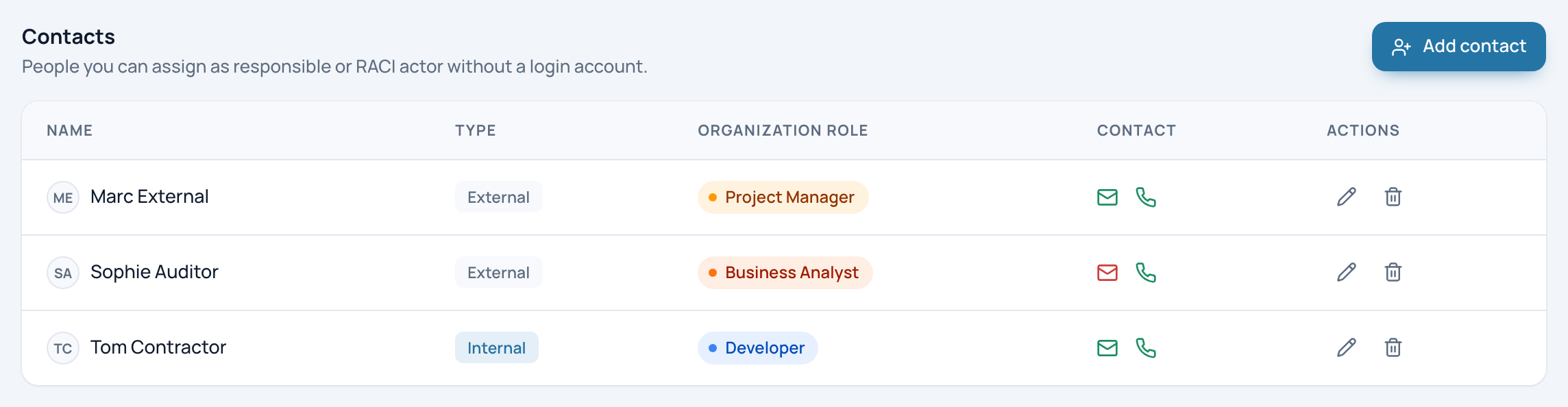
L’onglet Contacts de l’exemple : trois personnes sans compte, internes ou externes.
- Internal ou External
- Organization role
- Add contact (Owner et Editor)
Supprimer un contact
- Sur la ligne du contact, cliquez sur Delete contact.
- Choisissez Remove their links, ou Hand their work to someone else et désignez qui prend la suite : un membre ou un autre contact.
- Cliquez sur Continue, saisissez l’e-mail du contact ou « confirm », puis cliquez sur Remove the links ou Transfer and remove.
Pages liées
- Inviter des personnes : ajouter des membres.
- Rôles et droits : ce que chaque rôle peut faire.
- Décrire une étape : nommer des membres et des contacts dans le RACI.