Bien démarrer
Créer votre compte et vous connecter
Sur cette page
Cette page présente toutes les façons d’accéder à UrbaHive : créer un compte, se connecter avec un mot de passe ou avec un code envoyé par e-mail, réinitialiser un mot de passe oublié et se déconnecter. Sur le service hébergé, vous pouvez créer votre compte vous-même. Sur une installation sur site, les comptes sont créés sur invitation.
Créer un compte
Sur le service hébergé, tout le monde peut créer un compte sur app.urbahive.com.
- Sur la page de connexion, cliquez sur Create an account.
- Remplissez First name, Last name et Email.
- Choisissez un mot de passe dans Password et saisissez-le à nouveau dans Confirm password. La liste sous le champ passe au vert à mesure que chaque règle est respectée.
- Cochez I accept the terms of service and privacy policy. Les deux liens ouvrent les documents dans un nouvel onglet.
- Cliquez sur Create account. UrbaHive vous envoie par e-mail un code à 6 chiffres et affiche Verify your email.
- Saisissez le code. Il est vérifié dès que vous tapez le sixième chiffre ; vous pouvez aussi cliquer sur Verify and continue. Le code expire après 1 heure. S’il n’arrive pas, cliquez sur Resend code.
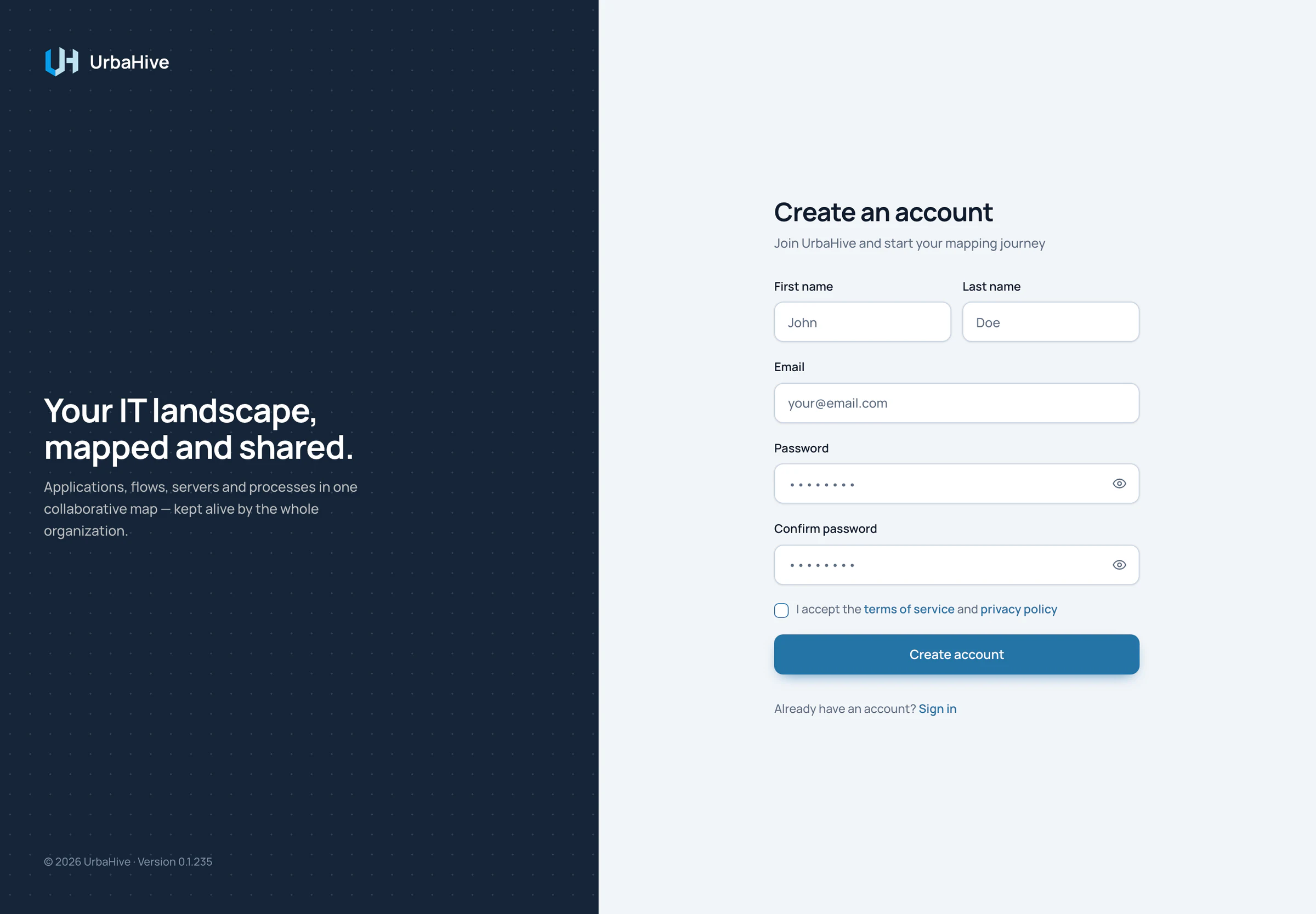
La page Create an account. Les règles du mot de passe s’affichent sous le champ Password dès que vous commencez à taper.
- First name et Last name
- Password (ses règles s’affichent pendant la saisie)
- Accepter les conditions
- Create account
Un mot de passe doit compter au moins 8 caractères, dont une minuscule, une majuscule, un chiffre et un caractère spécial. Les mêmes règles s’appliquent partout où vous définissez un mot de passe.
Votre compte est créé avec sa propre organisation, nommée DefaultOrganization. Vous en êtes l’Owner (propriétaire), avec l’offre Free. Elle contient des typologies par défaut et une entreprise fictive que vous pouvez explorer, modifier ou supprimer. Voir Vos premiers pas.
À savoir
Sur une installation sur site, il n’y a pas de page de création de compte. Un Owner de votre organisation, ou votre administrateur, vous invite.
Se connecter avec votre mot de passe
La connexion se fait en deux étapes : votre adresse, puis votre mot de passe.
- Saisissez votre adresse dans Email et cliquez sur Sign in.
- Saisissez votre mot de passe dans Password et cliquez sur Sign in. L’icône en forme d’œil affiche ce que vous avez tapé. Si l’adresse est fausse, cliquez sur Change pour revenir en arrière.
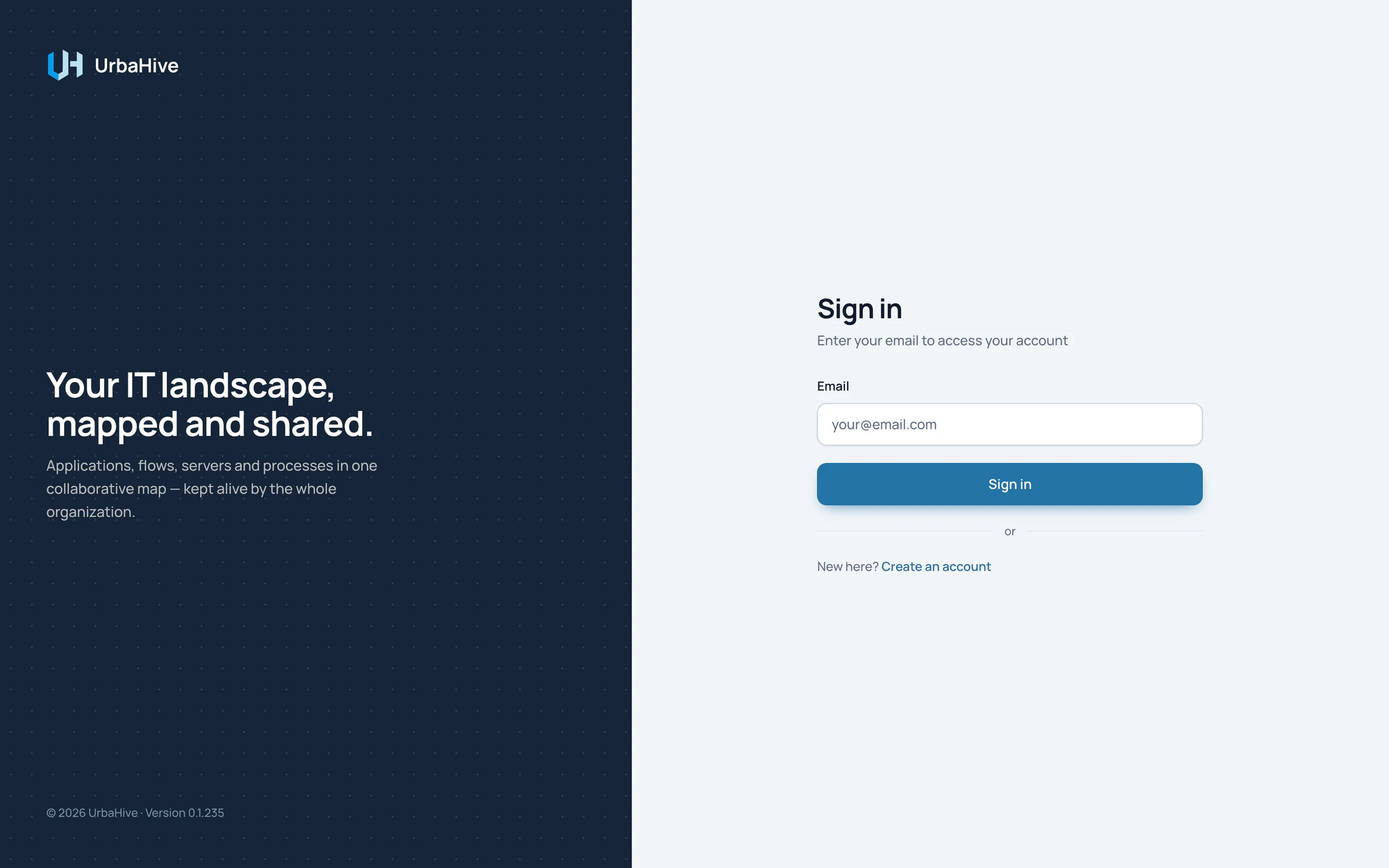
La première étape ne demande que votre adresse e-mail.
- Sign in
- Create an account (service hébergé seulement)
La deuxième étape propose aussi Forgot password? et, sous le bouton Sign in, One-time password.
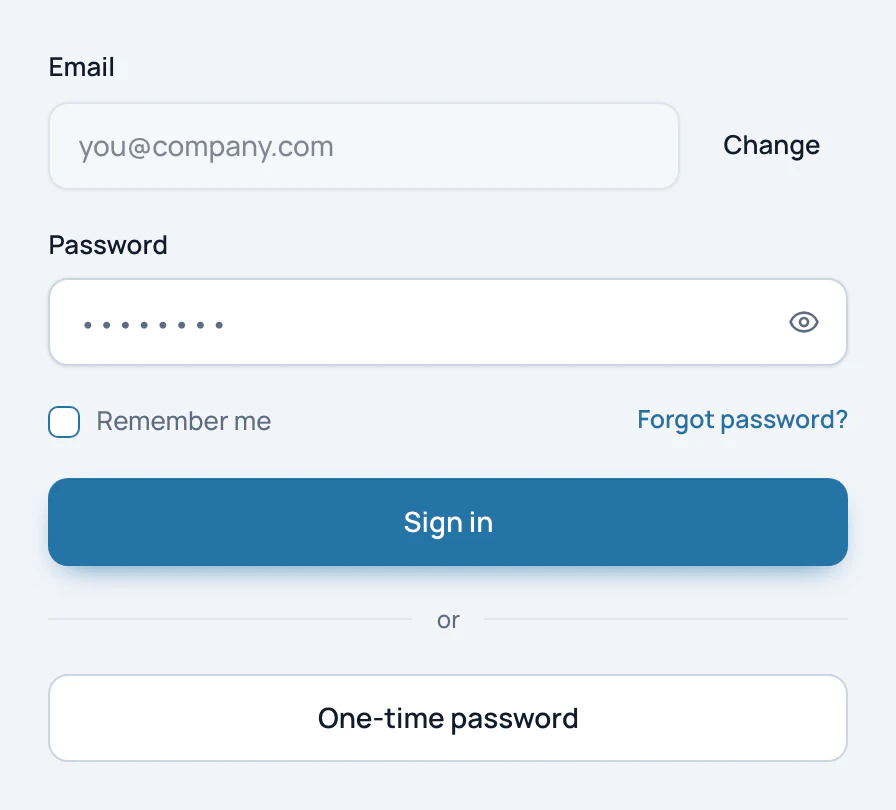
L’étape du mot de passe, avec Forgot password ? au-dessus du bouton Sign in et One-time password en dessous.
- Changer d’adresse
- Password
- Forgot password?
- Sign in
- Se connecter avec un code à usage unique
Se connecter avec un code à usage unique
Vous pouvez vous connecter sans mot de passe, avec un code envoyé par e-mail.
- À l’étape du mot de passe, cliquez sur One-time password. Votre adresse est reprise.
- Cliquez sur Send code.
- Saisissez le code à 6 chiffres reçu par e-mail. Il est vérifié dès le sixième chiffre ; vous pouvez aussi cliquer sur Verify code. Le code ne sert qu’une fois et expire après 1 heure.
Si l’e-mail n’arrive pas, Resend code devient disponible après 30 secondes. Use a different email permet de changer d’adresse. L’e-mail contient un code, pas un lien.
À savoir
Sur le service hébergé, demander un code pour une adresse qui n’a pas de compte en crée un. Sur une installation sur site, la demande est refusée : « Accounts are created by invitation only ».
Mot de passe oublié
- À l’étape du mot de passe, cliquez sur Forgot password?.
- Vérifiez l’adresse et cliquez sur Send reset code. La page Reset password s’ouvre.
- Saisissez le code à 6 chiffres reçu par e-mail, ou cliquez sur Verify code. Le code ne sert qu’une fois et expire après 1 heure.
- Remplissez New password et Confirm new password, puis cliquez sur Reset password.
- Cliquez sur Go to the app. Vous êtes déjà connecté.
Une fois connecté, vous pouvez aussi changer votre mot de passe depuis Personal Settings. Voir Votre profil, e-mail et mot de passe.
Votre première connexion après une invitation
Quand quelqu’un invite une adresse qui n’a pas encore de compte, UrbaHive envoie l’e-mail « You have been invited to UrbaHive ».
- Cliquez sur Accept Invitation dans l’e-mail. Le lien ne sert qu’une fois, pendant 1 heure, et vous connecte.
- Dans la fenêtre Required Information, remplissez First Name et Last Name, puis cliquez sur Save.
- Dans la fenêtre Set Your Password, choisissez un mot de passe et cliquez sur Set Password. Vous pouvez aussi cliquer sur Skip : vous vous connecterez alors avec des codes.
- Acceptez l’invitation depuis le bandeau You're invited, en haut de la page.
Si le lien a expiré, il ouvre une fenêtre qui indique « This link has expired ». Cliquez sur Send me a new code et connectez-vous avec ce code. L’invitation elle-même reste valable 7 jours.
Si vous avez déjà un compte, vous recevez un autre e-mail, avec un bouton Join UrbaHive. Connectez-vous comme d’habitude et acceptez l’invitation dans l’application. Voir Ce que voit la personne invitée.
Se déconnecter
Cliquez sur l’icône Logout, à droite de votre nom, en bas de la barre latérale.
Attention
Logout vous déconnecte partout. Vos autres onglets et vos autres appareils reviennent eux aussi à la page de connexion.
Quand une session se termine sans que vous l’ayez demandé, par exemple parce que vous vous êtes déconnecté sur un autre appareil, la page de connexion affiche « Your session has ended. Sign in again to continue. »
Pages liées
- Vos premiers pas : que faire une fois connecté.
- Votre profil, e-mail et mot de passe : changer d’adresse ou de mot de passe.
- Inviter des personnes : comment les Owners ajoutent des collègues.
- Service hébergé et édition sur site : ce qui diffère sur vos propres serveurs.