Processus métier
Construire un processus dans l’éditeur
Sur cette page
L’éditeur dessine les étapes d’un processus et vous permet de les ajouter, de les décrire et de les réordonner. Ouvrez-le en cliquant sur un processus dans le catalogue des processus. Les Owners, les Editors et les Members peuvent modifier les étapes ; les Viewers voient le même écran, avec les boutons de modification grisés.
L’éditeur en un coup d’œil
Une barre en haut décrit le processus. En dessous, un canevas montre les étapes sous forme de cartes reliées par des flèches, entouré de petits panneaux flottants.
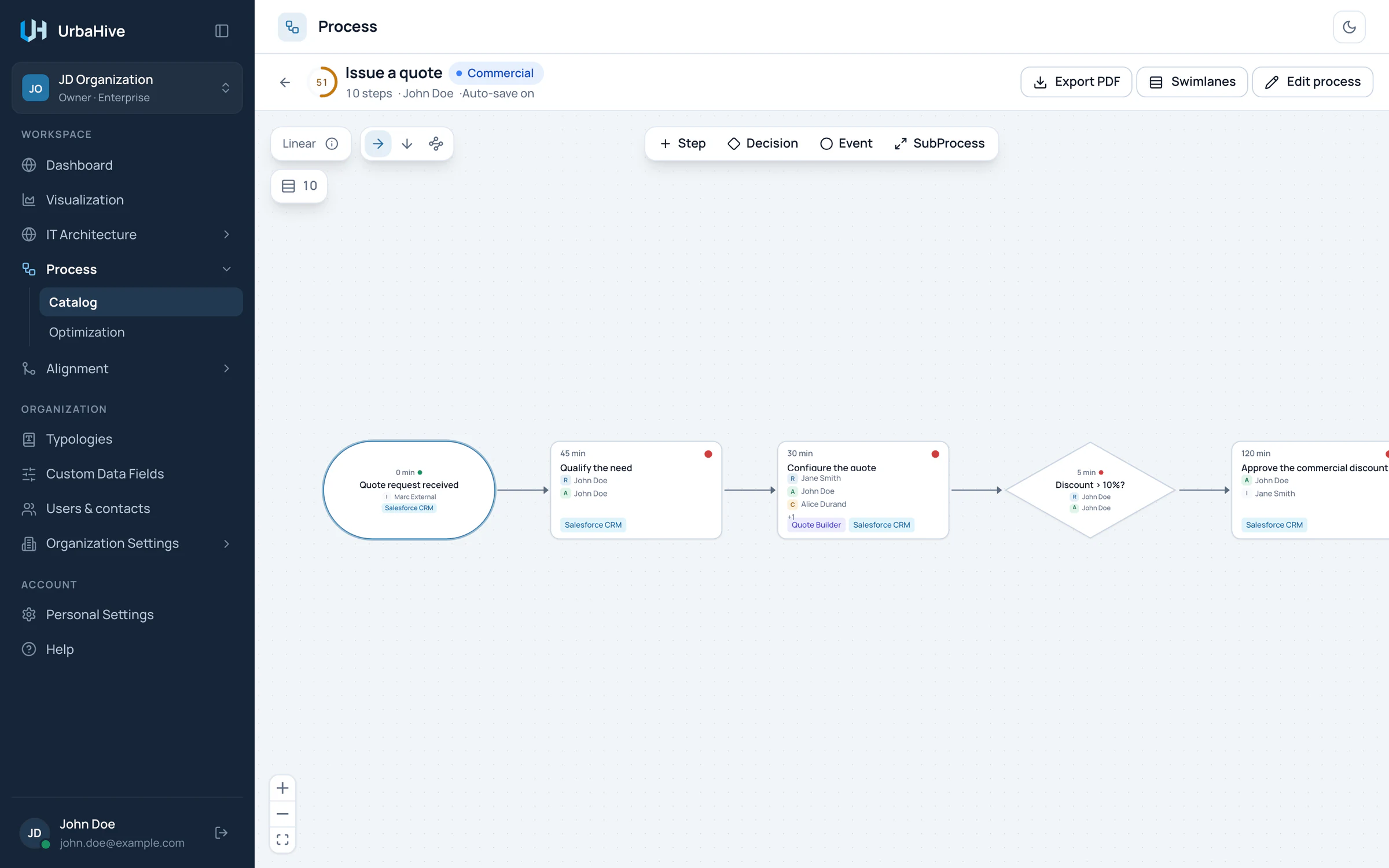
L’éditeur sur le processus Issue a quote de l’exemple : la barre du haut, puis les étapes, lues de gauche à droite.
- Score d’optimisation
- Enregistrement automatique
- Export PDF
- Swimlanes
- Edit process
- Linear ou Graph
- Horizontal, Vertical ou Snake
- Ajouter une étape, une décision, un événement ou un sous-processus
La barre du haut affiche, de gauche à droite : la flèche Back to catalog, la jauge du score, le nom et le domaine principal, et une ligne « nombre d’étapes · responsable · état de l’enregistrement ». À droite se trouvent Export PDF, Swimlanes et Edit process. Dans une fenêtre étroite, ces boutons n’affichent que leur icône. La jauge est expliquée dans Comprendre le score d’optimisation ; le PDF et les couloirs dans Sens de lecture, couloirs et export PDF.
Enregistrement automatique
L’éditeur enregistre de lui-même chaque modification des étapes, une demi-seconde après que vous l’avez faite. Il n’y a pas de bouton d’enregistrement pour les étapes. La barre du haut vous indique où vous en êtes : Auto-save on, puis Unsaved changes, Saving… et Saved.
Attention
Chaque modification est réelle, et vos collègues la voient. Pour essayer une idée, créez un processus à part, en brouillon, plutôt que de faire des essais sur un processus validé. Seule la fenêtre du processus (Edit process) a des boutons Cancel et Update.
Les quatre formes
Un processus se compose d’étapes de quatre types :
- Étape (type Activity) : un rectangle arrondi. Quelqu’un ou quelque chose réalise le travail.
- Décision : un losange. Le déroulement peut en partir dans trois directions au plus.
- Événement : une capsule, pour un début ou une fin, comme « Claim received ».
- Sous-processus (type Sub-process) : une carte qui confie le travail à un autre processus.
Les parties d’un processus dessiné, du premier événement au dernier.
Une carte de sous-processus affiche « ↳ » et le nom du processus auquel elle délègue, ou « No linked process ». Double-cliquez sur la carte pour ouvrir ce processus.
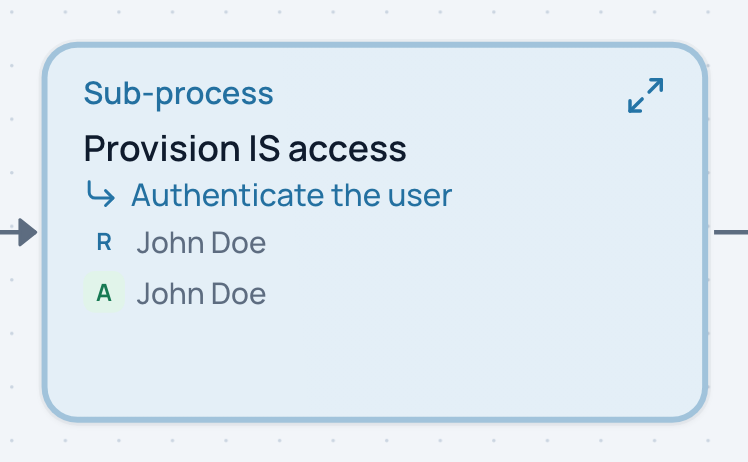
Dans l’exemple, l’étape Provision IS access confie le travail au processus Authenticate the user.
- Étape de sous-processus
- Le processus auquel il délègue : double-cliquez pour l’ouvrir
Lire une carte
Une carte d’étape réunit l’essentiel sur l’étape :
- en haut à gauche, la durée moyenne, comme « 45 min » ;
- en haut à droite, un point de couleur pour le mode d’exécution : rouge pour Manual, ambre pour Semi, vert pour Auto ;
- le nom de l’étape ;
- jusqu’à trois lignes RACI, chacune avec une lettre et un nom, comme R Jane Smith, puis « +N » pour les autres ;
- jusqu’à deux badges d’application, puis « +N ».
Quand deux étapes portent le même nom, l’éditeur les numérote, par exemple « Check the file (1) » et « Check the file (2) ».
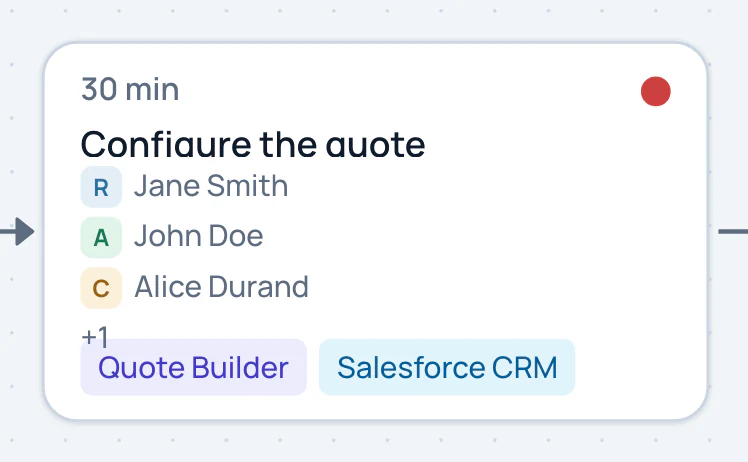
La carte Configure the quote de l’exemple : 30 minutes, Manual, quatre acteurs (trois affichés, puis +1) et deux applications.
- Durée moyenne
- Mode d’exécution : rouge Manual, ambre Semi, vert Auto
- Nom de l’étape
- Acteurs RACI
- Applications utilisées
Ajouter des étapes
- Cliquez sur l’étape après laquelle la nouvelle doit venir. Elle est alors sélectionnée.
- Dans la palette, en haut du canevas, cliquez sur Step, Decision, Event ou SubProcess. La nouvelle étape apparaît juste après celle qui est sélectionnée.
- Le panneau Edit step s’ouvre sur la nouvelle étape. Donnez-lui un nom et décrivez-la. Voir Décrire une étape.
Sur un processus linéaire, si aucune étape n’est sélectionnée, la nouvelle étape se place à la fin. Survolez un bouton de la palette pour voir où elle se placera : « Added right after … » ou « Added at the end ». Par défaut, une nouvelle étape est en Manual et en Value-added.
Un processus vide affiche « No steps yet. » avec un bouton Add the first step.
La liste des étapes
Le bouton Show steps, sous la pastille du mode en haut à gauche, ouvre une liste compacte de toutes les étapes. Collapse steps la referme.
- Cliquez sur une ligne pour sélectionner l’étape et faire défiler le canevas jusqu’à elle.
- Survolez une ligne et cliquez sur le crayon (Open editor) pour ouvrir son panneau Edit step.
- Add step, en bas, ajoute une étape.
- Une icône de flèche, avec l’info-bulle « Nothing leads to this step », signale une étape à laquelle aucune autre étape ne mène, en dehors de la première. Vérifiez les sorties des étapes qui l’entourent.
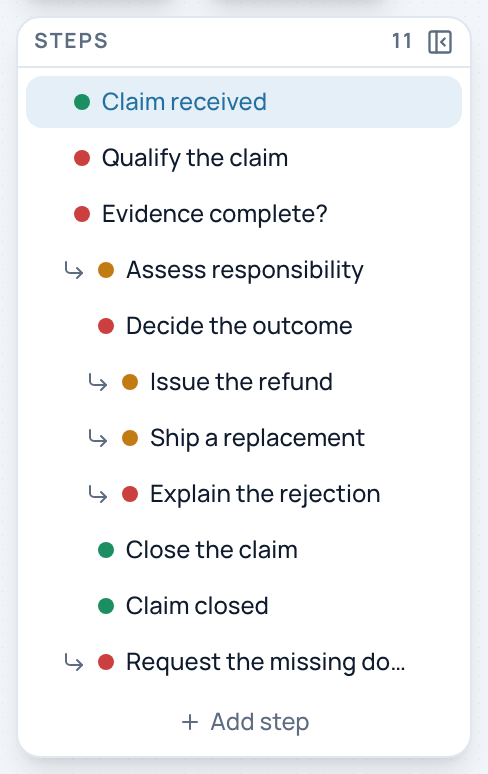
La liste des étapes d’un processus à branches : les lignes de chaque branche sont en retrait.
- Mode d’exécution (un clic le change)
- Lignes en retrait selon la branche
- Add step
- Collapse steps
Attention
Le point de couleur au début de chaque ligne est un bouton. Un clic change le mode d’exécution de l’étape (Manual, Semi, Auto, puis de nouveau Manual) et l’enregistre aussitôt.
Réordonner
Sur un processus linéaire, faites glisser une carte sur le canevas, ou une ligne de la liste des étapes, jusqu’à sa nouvelle place. L’ordre s’enregistre de lui-même.
Dès qu’un processus a des branches, les cartes sont placées selon le déroulement et ne peuvent plus être déplacées : « Order comes from the flow — edit the outputs of a step to change it ». Voir Décisions, branches et boucles.
Zoomer et se déplacer
Tournez la molette de la souris pour zoomer et dézoomer. Faites glisser le fond vide pour vous déplacer. Les boutons en bas à gauche zooment, dézooment et font tenir tout le processus dans la fenêtre.
Pages liées
- Décrire une étape : RACI, applications et durée : le panneau Edit step.
- Décisions, branches et boucles : les processus Linear et Graph.
- Sens de lecture, couloirs et export PDF : d’autres façons de lire le même processus.
- Créer ou modifier un processus : la fenêtre du processus.