Processus métier
Le catalogue des processus
Sur cette page
Le catalogue des processus liste tous les processus de votre organisation. Ouvrez-le depuis la barre latérale : Process › Catalog. Tout le monde dans l’organisation peut le consulter. Les Owners, les Editors et les Members peuvent y ajouter et y modifier des processus ; seuls les Owners et les Editors peuvent les supprimer.
Niveaux, domaines et statuts
Trois informations situent un processus dans votre organisation :
- Le niveau. Un L1 · Value chain décrit une grande chaîne d’activité, comme servir le client. Un L2 · Process map décrit un processus en détail. Vous pouvez regrouper un L2 sous un L1 parent.
- Les domaines. Chaque processus appartient à un ou plusieurs domaines de processus, comme Commercial ou Finance. L’un d’eux est le domaine principal. Les domaines sont une typologie : les Owners et les Editors en gèrent la liste dans Typologies › Process Domain.
- Le statut. Draft, Validated ou Deprecated. Un petit triangle d’avertissement à côté du statut signifie « Validated but not updated in over 12 months » : la description n’est peut-être plus à jour.
Trouver un processus
La barre d’outils au-dessus de la liste permet de la restreindre :
- Search a process... cherche dans le nom des processus et dans les valeurs de leurs champs personnalisés.
- Le filtre des domaines (All domains) garde les processus qui ont le domaine choisi, qu’il soit principal ou non.
- Le filtre des niveaux propose L1 (value chain) et L2 (process map).
- Le filtre des statuts propose Draft, Validated et Deprecated.
- Le bouton Reset filters (un X) efface la recherche, les filtres et le tri.
Le nombre de processus trouvés s’affiche à côté des filtres. La recherche et les filtres sont gardés dans l’adresse de la page : vous pouvez donc mettre une vue filtrée en favori ou l’envoyer à un collègue.
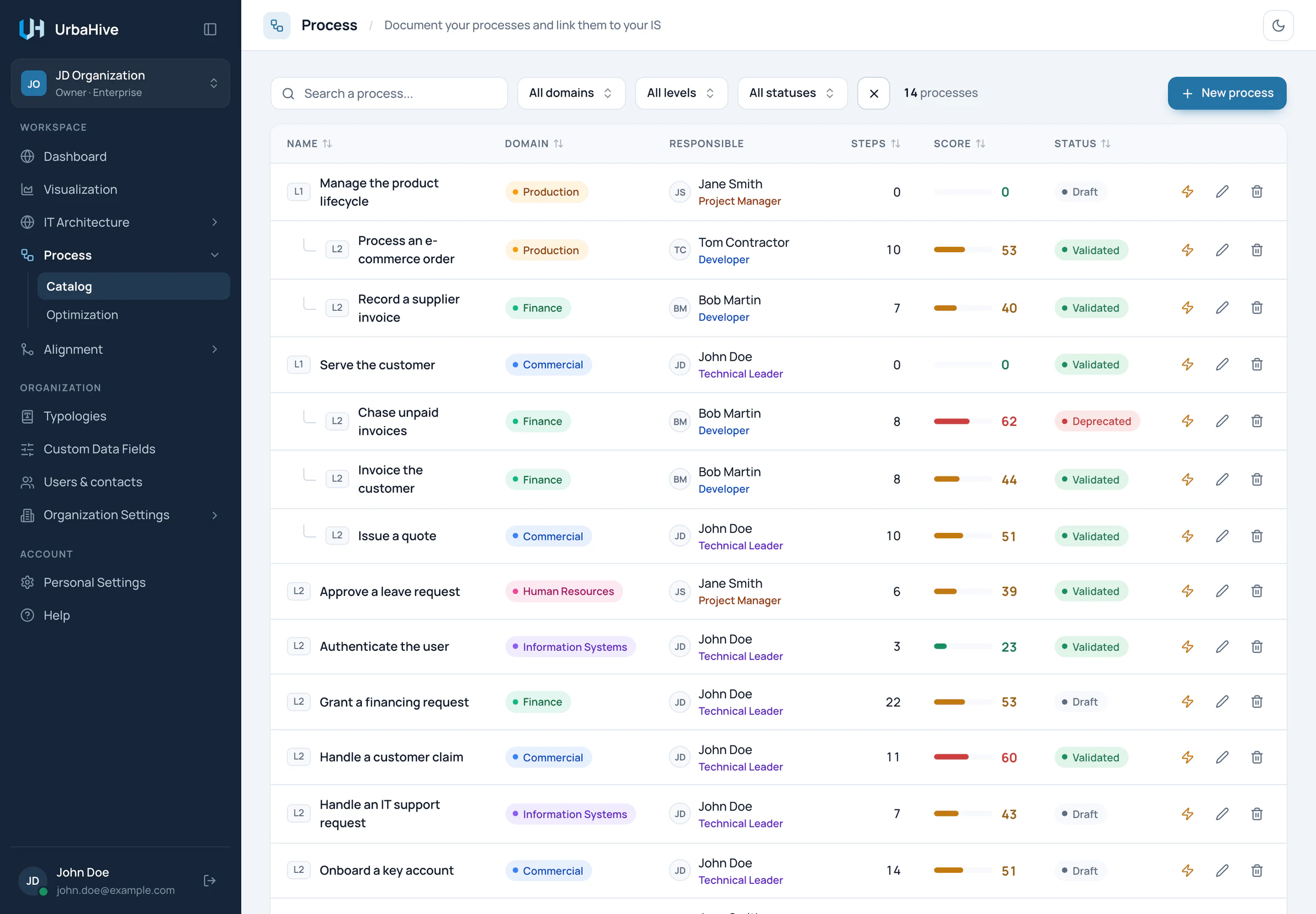
Dans l’exemple, chaque chaîne de valeur L1 est suivie de ses cartes de processus L2, en retrait en dessous.
- Search a process
- Filtrer par domaine, niveau et statut
- New process
- Une carte des processus L2 sous sa chaîne de valeur L1
- Score d’optimisation
- Impact analysis, Edit process, Delete process
Lire la liste
| Colonne | Ce qu’elle affiche |
|---|---|
| Name | Le nom, avec un badge L1 ou L2. |
| Domain | Le domaine principal. |
| Responsible | Le responsable du processus, avec son rôle dans l’organisation. |
| Steps | Le nombre d’étapes dessinées dans l’éditeur. |
| Score | Le score d’optimisation, sous forme de barre. Plus le score est élevé, plus il y a à gagner à améliorer le processus. Voir Comprendre le score d’optimisation. |
| Status | Draft, Validated ou Deprecated, avec le triangle d’avertissement quand un processus validé est ancien. |
Sans tri, la liste suit votre hiérarchie : chaque L1, puis ses cartes L2 en retrait en dessous, puis les cartes L2 qui n’ont pas de parent. Cliquez sur un en-tête de colonne (Name, Domain, Steps, Score ou Status) pour trier la liste selon cette colonne. Cliquez de nouveau pour inverser l’ordre.
Ouvrir un processus
Cliquez sur une ligne, ou sur le nom d’un processus, pour l’ouvrir dans l’éditeur. Vous y dessinez et décrivez ses étapes. Voir Construire un processus dans l’éditeur.
Les boutons d’une ligne
Chaque ligne se termine par trois boutons :
- Impact analysis (un éclair) affiche tout ce qui est directement lié au processus : sa capacité métier, ses domaines, les personnes, les applications et les processus liés. Voir Analyse d’impact.
- Edit process (un crayon) ouvre la fenêtre du processus, où vous changez son nom, son niveau, ses domaines, son responsable et le reste. Voir Créer ou modifier un processus.
- Delete process (une corbeille) demande « Are you sure ? » et prévient que le processus et toutes ses étapes seront supprimés définitivement. Cliquez sur Delete pour confirmer. Seuls les rôles Owner et Editor peuvent supprimer un processus.
Attention
La suppression d’un processus est définitive. Ses étapes, leur RACI et leurs liens vers les applications disparaissent avec lui. Les cartes L2 regroupées sous lui perdent leur parent, et une étape de sous-processus qui lui déléguait le travail affiche alors « No linked process ».
Nouveau processus
Le bouton New process se trouve à droite de la barre d’outils. Il ouvre la fenêtre du processus. Pour un Viewer, le bouton est grisé, avec l’info-bulle « You do not have permission to perform this action ». Voir Créer ou modifier un processus.
Pages liées
- Créer ou modifier un processus : les champs de la fenêtre du processus.
- Construire un processus dans l’éditeur : ajouter et organiser les étapes.
- Comprendre le score d’optimisation : ce que signifie la colonne Score.
- Trouver quoi automatiser : la page Optimization.