Travailler ensemble
Organisations : changer, créer, configurer
Sur cette page
Une organisation contient toutes ses données (applications, flux, processus, capacités et le reste) et les personnes qui la composent. Rien n’est partagé entre organisations. Vous pouvez appartenir à plusieurs, avec un rôle différent dans chacune. La fenêtre qui les liste les appelle « workspaces » : c’est la même chose.
Changer d’organisation
- Cliquez sur l’encart de l’organisation, en haut de la barre latérale. Il affiche le nom de l’organisation et votre rôle.
- La fenêtre « Switch workspace » liste vos organisations, chacune avec votre rôle et, sur le service hébergé, son offre. Celle où vous êtes est marquée Current.
- Sur la ligne de l’organisation voulue, cliquez sur Switch. L’application affiche « You’re now on » suivi du nom de l’organisation.
UrbaHive retient votre choix : à votre prochaine connexion, vous arrivez dans cette organisation.
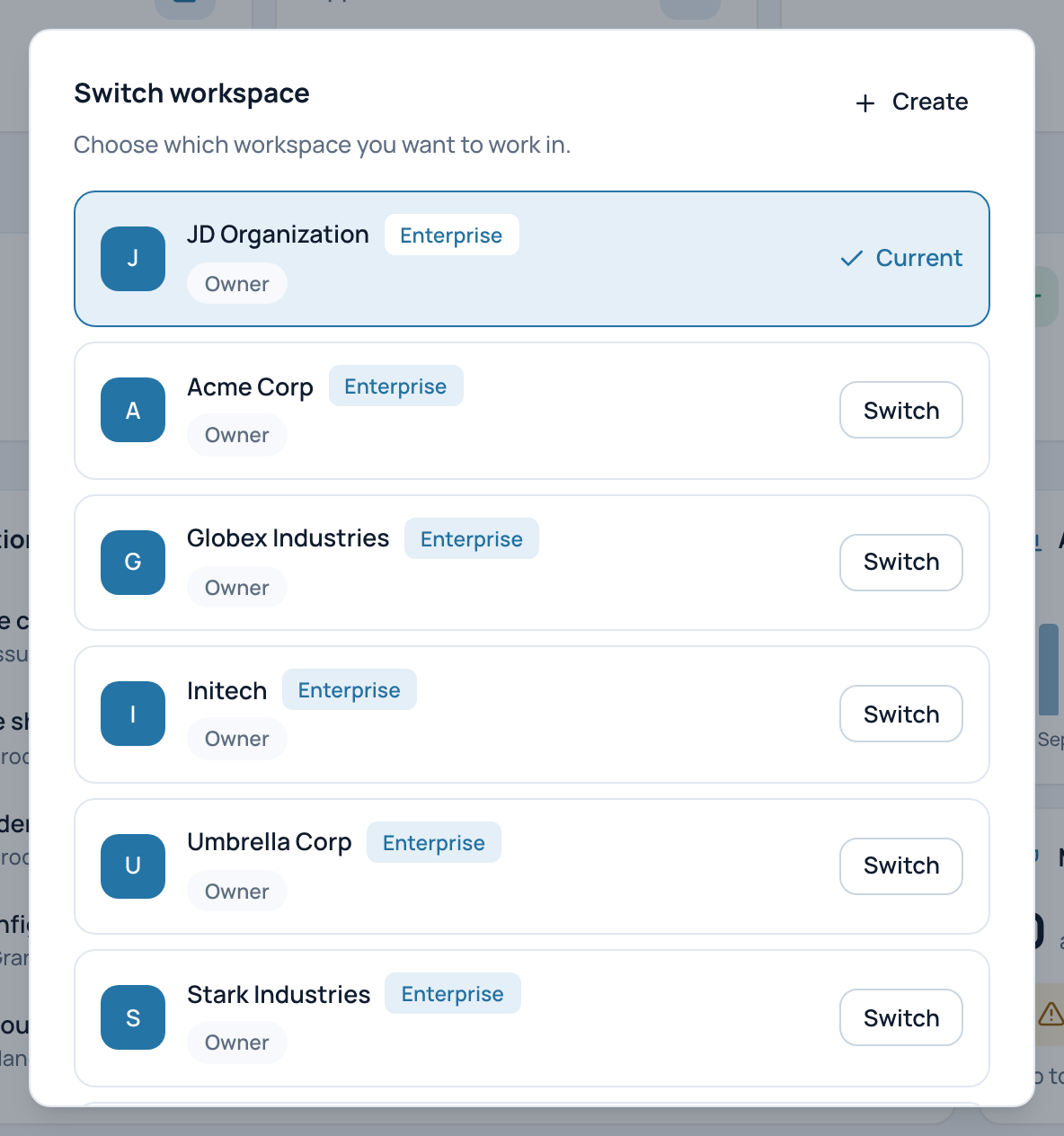
La fenêtre Switch workspace du compte d’exemple, qui appartient à plusieurs organisations de démonstration.
- L’organisation où vous êtes
- L’offre et votre rôle
- Switch
- Créer une organisation
Créer une organisation
- Dans la fenêtre « Switch workspace », cliquez sur Create.
- Saisissez le nom dans Organization name.
- Cliquez sur Create. L’application affiche « Organization created successfully ».
- La nouvelle organisation apparaît dans la liste, mais vous restez où vous êtes. Pour y aller, cliquez sur Switch sur sa ligne.
Vous êtes Owner (propriétaire) de la nouvelle organisation. Sur le service hébergé, elle démarre avec l’offre Free. Elle est vide au départ : ni données ni typologies. Ajoutez donc les typologies dont vous avez besoin (types de flux, statuts, domaines de processus…) avant vos premiers éléments. Voir Typologies : vos listes de référence.
À savoir
Sur une installation sur site, le bouton Create n’apparaît que si votre administrateur l’autorise.
Nom et logo
Ouvrez Organization Settings › Configuration dans la barre latérale. Tous les membres voient cette page ; seuls les Owners peuvent la modifier.
- Modifiez le nom dans Organization Name (obligatoire).
- Dans Logo URL, collez l’adresse web d’une image, par exemple un lien vers votre logo sur le site de votre entreprise. Il n’est pas possible d’envoyer un fichier.
- Une barre apparaît : « You have unsaved changes ». Cliquez sur Save changes, ou sur Discard pour revenir en arrière.
Le logo s’affiche dans la barre latérale, sur l’encart de l’organisation, et dans la fenêtre « Switch workspace ». Si l’image ne peut pas être chargée, les initiales de l’organisation s’affichent à la place.
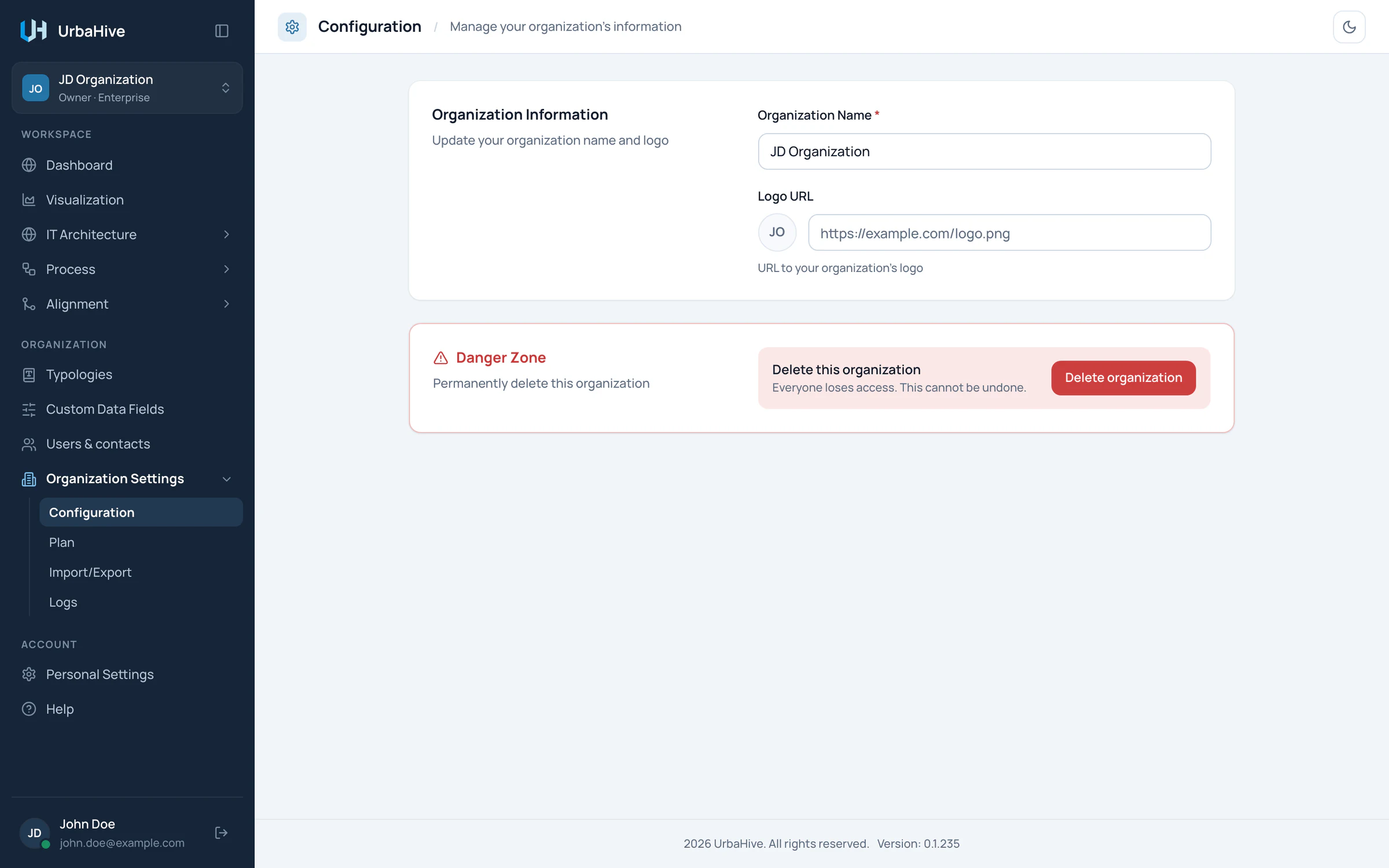
La page Configuration telle qu’un Owner la voit sur le service hébergé, avec la Danger Zone en bas.
- Organization Name
- Logo URL : l’adresse d’une image
- Danger Zone : supprimer l’organisation (service hébergé)
Quitter une organisation
- Ouvrez Users & contacts et repérez votre propre ligne, marquée « You ».
- Cliquez sur Leave this organization.
- Lisez ce qui vous suivra, puis saisissez le nom de l’organisation ou le mot « confirm ».
- Cliquez sur Leave organization.
Vous devenez un contact externe de cette organisation. Rien de ce que vous possédez ou dont vous êtes responsable n’est perdu, mais vous ne pouvez plus vous y connecter. Vos jetons de l’assistant IA pour cette organisation cessent de fonctionner.
- Le seul Owner ne peut pas quitter l’organisation : « You’re the only owner — promote someone else before you can leave ». Nommez d’abord un autre membre Owner. Voir Changer le rôle d’un membre.
- Si vous êtes le seul membre, le bouton devient Close the organization et vous mène à la page Configuration de l’organisation.
Supprimer une organisation
Sur le service hébergé, un Owner peut supprimer une organisation depuis Configuration › Danger Zone › Delete organization. Une fenêtre vous guide en trois étapes :
- Membres. « Everyone else must be converted to an external contact before the organization can be deleted. » Cliquez sur Convert all to external contact, confirmez, puis cliquez sur Next step.
- Offre. « The organization must be on the Free plan before it can be deleted. » Si elle a une autre offre, Go to Plan settings vous mène à la page Plan.
- Confirmation. Saisissez le nom de l’organisation ou « confirm », puis cliquez sur Delete organization.
Attention
La suppression d’une organisation est définitive. Plus personne n’y a accès. Exportez d’abord ses données si vous risquez d’en avoir besoin : voir Exporter vos données.
Sur une installation sur site, il n’y a pas de Danger Zone : adressez-vous à votre administrateur.
Pages liées
- Rôles et droits : ce que chaque rôle peut faire dans une organisation.
- Inviter des personnes : faire entrer des collègues dans une organisation.
- Offre et facturation : l’offre d’une organisation.
- Service hébergé et édition sur site : ce qui diffère.